CARA MENGATASI ERROR LOGIN DI APLIKASI NPP PERPUSTAKAAN

Mengatasi Error Login Di Aplikasi NPP

Pada posttingan terdahulu, yaitu tentang Cara Mendaftarkan Perpustakaan Di Aplikasi NPP Perpusnas.  Pada kesempatan ini aku akan mencoba memasukan atau login ke Aplikasi NPP tadi menggunakan username serta pasword yg telah kita dapatkan saat mendaftar di Aplikasi NPP.

Pertama kita buka situs web NPP pada //app.npp.perpusnas.go.id/main/index.php?Module=beranda atau klik link di bawah ini :

Aplikasi NPP Login  atau klik gambar pada bawah ini


Klik tombol "Sudah Mempunyai NPP", apabila kita belum punya maka klik tombol "Regristasi NPP Baru".


Kemudian masukan Username/NPP dan paswordnya yang sudah kita simpan tadi.

Selanjutnya klik tombol "login". Maka kita akan masuk ke beranda Aplikasi NPP. Normalnya seperti itu, akan tetapi ternyata terdapat yg tidak bisa masuk ke Aplikasi NPP, bahkan error buat login padahal username dan pasword telah benar.

Pada kesempatan ini saya mendapatkan informasi dari google buat mengatasi masalah tersebut. Jika setelah memasukan username/NPP serta pasword ada gambar di bawah ini, berarti login kita error.

Untuk solusina yaitu menggunakan mengganti nama url nya. Url yang tertera waktu kita login adalah 

//npp.pnri.go.id/npp/main/index.php

Selanjutnya kita coba ganti url , tapi jangan tutup url error tadi, kita eksklusif ganti saja url nya di page itu dengan url pada bawah ini :


//npp.pnri.go.id/npp/member/media.php


Kemudian tekan "Enter", jika berhasil akan langsung masuk ke perubahan beranda.

Demikian Cara Mengatasi Error Login dalam Aplikasi NPP Perpustakaan, Semoga Membantu.

TERIMA KASIH.................

CARA MENGATASI ERROR COBA LAGI NANTI LINE ANDROID

Aplikasi LINE nir mampu dibuka - Bagaimana cara mengatasi line error tidak mampu login pada hp android ? Pertanyaan akan cara mengatasi line error coba lagi nanti pernah kami alami dan membuat kami pusing lantaran aplikasi line yg error tadi. Pengalaman nir mampu masuk aplikasi line terjadi saat pada waktu itu kami membarui hp android usang dengan yang baru. Tentu kita ketahui dalam setiap smartphone android yang baru masih sedikit akan pelaksanaan, keliru satunya aplikasi massenger line. Untuk itu kami download terlebih dahulu line pada ponsel android yang baru itu, ketika proses unduh hingga instal line aplikasi tadi tidak terjadi suatu kasus / error. Namun ketika kami mencoba masuk dan ingin login akun line untuk memasukan username serta password, tiba - datang pada layar hp android ada pemberitahuan "line error coba lagi nanti".
Disitu kami mulai bertanya dan mencoba browsing tentang kasus kenapa pelaksanaan nir mampu dibuka. Ada yg memberitahu bila terjadi error dalam pelaksanaan line ketika pertama kali masuk dapat diatasi menggunakan mendownload pelaksanaan line serta instal balik , namun saat kami mencoba cara line nir sanggup login tadi menggunakan hapus aplikasi lalu unduh serta login berkali - kali hasilnya masih sama saja aplikasi line tidak sanggup dibuka. Dalam kondisi seperti itu kami mulai merasa cara mengatasi login line error coba lagi nanti memang nir mampu dilakukan, semua wajib membuat akun line baru agar dapat masuk pulang. Selang beberapa hari kami menerima inspirasi untuk login line di computer / laptop, serta kami sahih - benar mengalami frustasi lantaran muncul notifikasi email / username serta password tidak terdaftar padahal email tadi kami gunakan saat daftar akun line usang yang nir sanggup dibuka tadi.
Tentu kami masih berpikir - pikir lagi apabila harus membuat akun line yg baru lantaran menggunakan membuat akun lline yg baru kami akan kehilangan seluruh kontak yg ada dalam akun line yang usang. Akan namun kesadaran datang waktu kami sedang melihat angka kontak teman yang ada dalam di ponsel android baru ini, bahwa LINE terhubung menggunakan nomor handphone dan seluruh kontak pasti disimpan buat terhubung menggunakan nomor kontak yg telah didaftarkan. Setelah itu kami beranikan kembali masuk aplikasi line melalui ponsel android, selesainya itu kami coba masuk menggunakan pilihan menggunakan nomor hp. Kami masukkan nomor ponsel yang dulu kami daftarkan dalam pelaksanaan line lama serta masih kami gunakan sampai kini ini, sehabis itu kami memperoleh sms kode verifikasi dari pihak line yang digunakan untuk mengkonfirmasi. Ketika kode kami tambahkan, akhirnya kami dapat balik login line menggunakan akun usang tanpa wajib membuat akun yg baru.

Cara Mengatasi Error "Coba Lagi Nanti" Line Android


Dari pengalaman kami tersebut bisa disimpulkan bahwa apabila kita mengalami aplikasi line error tidak bisa dibuka sebenarnya masih dapat diatasi walaupun masuk menggunakan akun line lama sebagai akibatnya kita nir perlu menciptakan akun line baru. Selain itu login line yang ada notifikasi "coba lagi nanti" jua dapat memakai alternatif yaitu memakai nomer handphone. Tetapi terdapat yang perlu buat kita ketahui, akun dan password line juga nomer hp adalah akun ataupun nomer hp yang telah pernah anda daftarkan serta anda konfirmasi pada akun line usang milik anda.
Mungkin jika akun line anda tidak begitu berharga maka tidak akan menjadi kasus apabila anda mengunduh aplikasi line dan login menggunakan email baru. Namun coba anda pikirkan sekali lagi, apakah anda konfiden buat meninggalkan akun line lama anda ? Dengan nir mencoba masuk line menggunakan akun lama itu adalah anda telah siap buat kehilangan seluruh data kontak maupun seluruh sticker yang pernah anda miliki dalam pelaksanaan line di akun yg usang. Untuk itu kami cara flexi disini akan mencoba memberikan cara mengatasi gagal login line menggunakan akun lama berdasarkan pengalaman yang pernah kami alami.

Line nir mampu dibuka karena login gagal terus


  1. Langkah pertama buat mengatasi perkara Line tidak bisa dibuka Android merupakan menggunakan melakukan restart hp android terlebih dahulu.
  2. Jika dengan mematikan kemudian menghidupkan balik hp android masih belum dapat mengatasi login line gagal terus maka langkah yang harus anda lakukan selanjutnya merupakan dengan logout / keluar dari line pelaksanaan, caranya masuk ke pengaturan ponsel android (Setelan) >> Aplikasi >> pilih Aplikasi Line serta kemudian Hapus Data. Dengan menghapus data maka akan menciptakan line seperti dalam kondisi baru pada install di smartphone android.
  3. Setelah itu masuk kembali pada line dan login memakai akun lama yang kita jangan lupa namun jika saat login aplikiasi mengalami error sehingga timbul pemberitahuan "line error coba lagi nanti" atau "username serta password belum terdaftar", maka pilih opsi lain yaitu login line menggunakan nomer handphone yg pernah anda daftarkan serta aktif hingga kini .
  4. Masukan nomer telepon hp android anda dan tunggu sampai adanya pesan masuk yang berisikan kode konfirmasi dari pihak line.
  5. Lalu masukan kode tadi pada kolom yg tertampil pada layar sentuh hp android buat melakukan konfirmasi login.
  6. Dengan begitu anda sudah dapat masuk line aplikasi menggunakan akun usang tanpa wajib kehilangan data hubungan yg ada.

baca pula :
Cara Mengatasi Pesan BBM Tidak Masuk apabila Tidak Membuka Aplikasi
Cara Memperbaiki Pesan BBM sering pending di hp android
Demikian tutorial cara mengatasi line terjadi error silahkan coba lagi nanti yang dapat kami sampaikan pada kesempatan kita kali ini. Semoga artikel kami diatas dapat bermanfaat serta dapat menjadi solusi mengatasi cara login line menggunakan akun lama, sekian dan terima kasih ..

CARA MENGATASI EROR PADA SMARTPHONE ANDROID

Android - Belakangan ini smartphone Android sering eror jika aplikasi facebook di upgrade (Perbarui). Facebook tidak bisa dibuka dan smartphone jadi lemot. Tidak hanya aplikasi facebook saja yang buat eror mungkin aplikasi yang lain juga. Pada kesempatan kali ini saya akan membahas penyebab eror pada smartphone android karena perbarui aplikasi seperti facebook sulit di buka.
Perlu pada ketahui eror pada smartphone android tersebut bukan karena aplikasi facebook atau aplikasi lain nya, melainkan hanya ketidak sesuaian versi antara web viewer dengan pelaksanaan facebook contohnya.
Pada setiap android ada yg nama nya android system webview atau sering di sebut dengan google setting. Disini lah penyebab smartphone android seringkali eror sesudah memperbarui aplikasi seperti facebook. Google setting merupakan perangkat pendukung system android yang jua wajib pada perbaharui setiap waktu. Apabila anda rutin memperbarui pelaksanaan ingat memeriksa google setting pula, lantaran bila aplikasi google setting (android system webview) tidak pada perbarui maka aplikasi lain nir bisa berfungsi dengan baik. Nah.. Jadi telah tau kan penyebab smartphone android tak jarang eror.

Cara Mengatasi Eror Pada Smartphone Android.

Jika eror hanya pada karena kan karena upgrade (Perbaruan) pelaksanaan maka anda hanya perlu memperbaharui pelaksanaan Google setting (android system webview) tadi. Agar tidak eror dan Android system webview smartphone anda sesuai (versi) dengan pelaksanaan lain, contoh nya facebook.
Anda tidak perlu merubah apapun berdasarkan google setting tadi relatif menggunakan meng upgrade nya saja sudah relatif.
Buka play store android anda serta periksa pembaharuan dalam pelaksanaan Android system webview atau lihat dalam tab pelaksanaan terpasang seperti contoh gambar pada bawah ini.
Upgrade google setting (android system webview) terlebih dahulu sebelum meng upgrade aplikasi facebook agar tidak eror. Dengan demikian eror lantaran pembaruan pelaksanaan akan teratasi.
Lalu bagaimana cara mengatasi smartphone yang eror karena virus atau Ram penuh? Lakukan reset saja apabila hp kamu masih sanggup di buka. Namun apabila nir bisa dibuka atau HP terkunci kamu bisa lakukan reset tiga jari menggunakan dengan menekan Tombol Home + volume up + power secara bersamaan. Ini pada lakukan dalam posisi smartphone tewas. Untuk reset hp xiaomi relatif dengan menekan tombol Power + Volume down (-) saja dan Pilih Bahasa, lalu pilih Wipe & Reset.
Setelah masuk ke menu Wipe & Reset kemudian pilih “Wipe User Data”.jika telah pilih reboot, kemudian reboot to system. Selesai tunggu loading hingga system android kembali pulih.
Umumnya cara reset semua smartphone hampir sama saja, hanya tidak sama di letak pilihan menu saja, jika telah menemukan wipe reset maka engkau sudah bisa meraba nya sendiri sampai ke reboot system. Cara reset smartphone seperti ini berlaku jua buat kasus HP terkunci, mungkin kita lupa password HP silahkan lakukan reset tiga jari tadi buat mengatasi nya.

CARA MENGATASI GOOGLE MAPS TIDAK BISA DIBUKA PALING AMPUH

Google maps tidak mampu dibuka - Bagaimana cara memperbaiki google maps yang error tidak bisa dibuka ? Google maps tidak mampu dibuka di hp android menjadi salah satu kasus yg paling menyebalkan bagi kita yang hendak perjalanan ke suatu loka yg belum pernah kita kunjungi. Maka tak heran jika tips buat mengatasi google maps yg error tak jarang dicari supaya pelaksanaan Google Maps atau GPS bisa kita jalankan balik dalam Ponsel Android. Semua itu harus kita lakukan karena pelaksanaan peta google maps tersebut sangat membantu kita buat menemukan lokasi tujuan lengkap dengan peta serta arah/ jarak tempuh, baik memakai tunggangan bermotor, kendaraan beroda empat, sepeda, ataupun jalan kaki.
Daftar Isi :
  1. Hapus File Cache Hp Android
  2. Paksa dan Hapus Data Aplikasi GPS Android
  3. Update Aplikasi Google Maps
  4. Restart Smartphone Android
  5. Factory Reset Android

Memang dalam dasarnya pelaksanaan google maps akan terinstall dalam semua brand hp android misalnya Xiaomi, Oppo, Lenovo, Asus Zenfone, Smartfren Andromax, Sony Experia, Vivo, Meizu, ZTE, Advan juga Samsung. Namun nir seluruh tipe smartphone android tersebut sanggup menjalankan aplikasi peta google tersebut, terkadang pelaksanaan google maps nir sanggup dibuka / error nir mampu menemukan lokasi serta muncul notifikasi “Sayangnya Maps Telah Berhenti” atau “Unfortunately Maps Has Stopped” sebagai akibatnya menjadikan aplikasi google maps berhenti sendiri. Lantas bagaimana cara mengatur google maps yang tidak berfungsi di hp android yg kita miliki tadi ? Yang perlu untuk kita ketahui disini merupakan tidak seluruh penyebab aplikasi google maps yg error tidak bisa dibuka berasal menurut koneksi internet yang lemot sebab terkadang hp android telah terhubung menggunakan jaringan internet tetapi hp android tetap nir bisa terhubung ke maps.
Oleh karena itu pada kesempatan kali ini kami CARA FLEXI akan mencoba menaruh solusi kenapa google maps nir bisa dibuka di android. Jadi bagi anda yg hobi akan traveling ataupun akan memakai pelaksanaan google maps tadi seperti gojek buat menemukan lokasi tidak perlu cemas lagi akan kasus google map gak mampu dibuka pada smartphone android tersebut. Sebuah cara sederhana untuk mengatasi tidak bisa tersambung ke maps pada android ini bisa kitta lakukan sendiri tanpa harus membawanya ke tukang service ataupun service center ponsel android yang kita miliki. Mari langsung saja kita mulai pembahasan mengenai cara mengatasi google maps tidak dapat tersambung padahal telah konek internet secara lengkap dibawah ini.

Cara Mengatasi Google Maps Tidak Bisa Dibuka Paling Ampuh


Jika kita mengalami perkara dalam gps hp android yg error dimana lokasi google map nir tepat, maka sebelum kita mengatur google maps yg seringkali terhenti sendiri secara mendadak tersebut pastikan beberapa hal di bawah ini :
  • Aplikasi google maps apa dan versi berapa yang akan kita pakai ?
  • Perangkat apa yg kita pakai ketika ini? Pastikan dahulu perangkat tadi adalah perangkat yang didukung sang Google
  • Apakah perangkat tadi pernah di-root atau memakai custom ROM ?
  • Pesan error yang timbul saat kita nir bisa memakai aplikasi google maps tadi dan apakah pesan tersebut berubah - ubah ?
  • Apa versi sistem operasi (Android) yg kita gunakan ketika ini ?
  • Apa versi aplikasi Google Play Store serta Google Play Service ?
  • Langkah apa yang sudah pernah kita lakukan buat mengatasi google maps tidak bisa tersambung tadi ?

RAM hp android yg penuh karena memiliki kapasitas mini , memori Internal di penuhi file temporary, terlalu banyak aplikasi sosmed yang berjalan pada belakang layar, serta lainnya merupakan penyebab utama yang sering terjadi pada aplikasi google maps yang error. Agar bisa mengembalikan gps pada android tadi menjadi normal pulang untuk menemukan lokasi terdapat beberapa cara yang dapat kita lakukan. Cara mengatasi nir dapat tersambung ke maps tadi, antara lain adalah :

Cara Mengatasi Google Maps Android Tidak Bisa Dibuka


1. Hapus File Cache Hp Android


File cache merupakan keliru satu hal yang paling dasar yg perlu buat kita perhatikan. Sebenarnya file cache hampir sama misalnya dengan history smartphone yang berguna untuk mempermudah kita menjalankan aplikasi eksklusif yang sebelumnya pernah dibuka agar bisa lebih cepat menjalankan aplikasi tersebut. Akan namun terlalu banyak arsip cache juga memiliki impak buruk lantaran akan menciptakan memori Internal Penuh. Oleh karenanya kini ini banyak tersedia pelaksanaan Cleaner seperti Claan Master, CM Security, DU Speed Booster, serta lainnya yg berfungsi buat membersihkan file cache secara rutin. Tetapi untuk melakukan pembersihan secara manual supaya dapat mengatasi google maps yang error, berikut langkah - langkah yang dapat kita lakukan :
  • Buka pilihan menu Pengaturan >> Aplikasi >> tap Semua >> cari aplikasi Maps, kemudian tap "Hapus Cache"

2. Paksa dan Hapus Data Aplikasi GPS Android


Jika dengan cara pertama belum dapat mengatasi google maps android yg error maka kita perlu buat mencoba cara ke 2 ini yaitu dengan cara menghentikan pelaksanaan secara paksa dan menghapus data pelaksanaan Maps. Dengan cara yang ke 2 ini memang akan berdampak menghilangnya yang bersifat sementara secara tetap mulai menurut login, cache, data, setelan, history, serta lainnya. Tetapi hal tadi perlu untuk kita coba guna mengatasi google maps android tidak berfungsi tersebut, buat melakukannya ayo kita lihat cara dibawah ini :
  • Buka pilihan menu Pengaturan >> Aplikasi >> tap Semua » cari aplikasi Maps, kemudian tap "Paksa Berhenti" serta "Hapus Data".

3. Update Aplikasi Google Maps


Cara selanjutnya yang bisa kita coba dan sebagai solusi paling digdaya guna memperbaiki pelaksanaan google maps yang tidak sanggup dibuka di hp android merupakan menggunakan melakukan pembaharuan atau update aplikasi. Selain menjadi cara mengatasi smartphone android yg nir dapat terhubung ke maps dengan melakukan update kita pula akan mendapatkan aplikasi google maps terbaru dengan fitur - fitur terkini jua di dalam pelaksanaan gps tadi. Untuk melakukan pembaharuan / update aplikasi maps tersebut kita cukup masuk dalam Aplikasi Google Play Store, lalu cari dan update aplikasi Maps.

4. Restart Smartphone Android


Setelah melakukan beberapa cara diatas tetapi pelaksanaan gps android tadi masih saja belum mampu dibuka maka cobalah buat merestart smartphone android anda terlebih dahulu. Cara buat merestart ponsel android tadi cukup dengan mematikan daya ponsel android yang anda miliki tadi serta tunggu sampai beberapa waktu hingga benar - benar nir ada daya. Kemudian bubut baterai, sim card, kartu sd dan selesainya itu pasang semuanya kemudian hidupkan hp android tersebut pulang. Dengan harapan sehabis melakukan restart hp android, aplikasi google maps yg error dapat pulang normal.

5. Factory Reset Android


Apabila seluruh cara tidak berhasil mengatasi Maps yg error maka terpaksa anda harus Reset Smartphone Android yang anda miliki. Cara terakhir ini sebenarnya bukanlah sebuah cara pilihan lantaran seluruh setelan pelaksanaan akan balik pada posisi Default yg merupakan seluruh data yg ada didalam hp android tersebut akan hilang. Dan lebihnya lagi, anda juga harus melakukan Backup pada seluruh data yg ada pada Android anda. Setelah itu, barulah anda sanggup mencoba buat melakukan factory reset.
  • Buka Menu Pengaturan >> Buat Cadangan & Setel Ulang >> Kembalikan Ke Pengaturan Pabrik » Pilih "Reset Ulang Telepon"

baca jua :
  1. Tips Memperkuat Sinyal GPS Di HP Android
  2. Cara Mengaktifkan Fingerprint Di Hp Xiaomi Redmi 3 Pro

Dalam melakukan perawatan smartphone android yang kita miliki terdapat beberapa pelaksanaan yang berfungsi buat menghapus File temporary menggunakan gampang dan cepat. Aplikasi - aplikasi seperti CM Security, Clean Master, CCleaner, 1 Tap Cleaner, serta lainnya dapat kita unduh pada aplikasi android google playstore. Dengan begitu kita bisa menghindari masalah pelaksanaan android yg error misalnya google maps, playstore ataupun lainnya.
Demikian ulasan singkat tentang cara mengatasi google maps tidak bisa dibuka di android yang bisa kami sampaikan dalam kesempatan kali ini. Apabila dengan cara di atas telah dapat berhasil kita lakukan tetapi gps masih saja tidak tepat maka anda dapat mencoba tips lain tentang cara setting gps hp android agar lebih akurat dalam postingan kami sebelumnya. Semoga berdasarkan lima cara mengatasi gps android yang error diatas bisa memberikan manfaat kepada smartphone yang kita miliki. Sekian dan terima kasih ..

MENGATASI WHATSAPP TIDAK BISA DIBUKA DI HP ANDROID DENGAN 5 LANGKAH INI

Tidak sanggup masuk whatsapp - Bagaimana cara mengatasi pelaksanaan whatsapp nir sanggup dibuka pada android ? Pernahkah anda menjumpai kasus whatsapp bermasalah dengan keluarnya pesan error misalnya "Sayangnya WhatsApp Telah Berhenti" atau "Unfortunately, WhatsApp Has Stopped" yang membuat kita tidak dapat membuka aplikasi wa pada hp android ? Jika masalah whatsapp error tadi terjadi pada ponsel android yang kita miliki tentu akan sangat menggangu lantaran sekarang ini buat berkomunikasi seringkali kali kita memakai pelaksanaan messanger whatsapp tadi. Disamping lebih simple serta mudah dipakai jika dibandingkan menggunakan BBM Android, menggunakan WhatsApp juga tidak menguras banyak kuota.
Memang keluarnya notifikasi error whatsapp bermasalah misalnya diatas tak jarang dialami pada seluruh perangkat Android tidak terkecuali misalnya Asus Zenfone, Xiomi, Samsung Galaxy, Oppo, Lenovo, Sony Experia, Advan, Acer, HTC, LG, Motorola, Meizu, Smartfreen Andromax, Evercross, Vivo, serta lainnya. Akan tetapi masalah kenapa whatsapp tidak mampu login tersebut tentu akan membuat kita menjadi resah karena kapasitas memori internal kita masih relatif akbar. Lalu bagaimana cara membuka whatsapp bila kita mengalami masalah tidak dapat membuka pelaksanaan wa di smartphone android tersebut ? Yang terpenting waktu kita akan memastikan wa tidak bisa dibuka tersebut, pastikan pada ponsel android tersedia akan kuota internet menggunakan sambungan data atau koneksi yang baik.
Oleh karena itu pada kesempatan kali ini, kami CARA FLEXI akan mencoba mengembangkan tips buat memperbaiki hp android yg tidak bisa terhubung ke pelaksanaan whatsapp. Tetapi sebelum kita memulai langkah untuk mengatasi hp android nir bisa tersambung ke aplikasi whatsapp, pastikan terlebih dahulu bahwa aplikasi wa pada handphone android kita nir kadaluarsa. Untuk itu unduh pelaksanaan whatsapp terbaru buat android yg telah tersedia di pelaksanaan google playstore. Tanpa wajib menunggu lebih usang lagi, eksklusif saja yuk kita simak ulasan cara mengatasi whatsapp nir bisa terhubung pada hp android secara lengkap pada bawah.

Mengatasi Whatsapp Tidak Bisa Dibuka Di Hp Android, Dengan 5 Langkah Ini !!


Tentu telah kita ketahui bahwa semenjak aplikasi whatsapp ini dibeli Oleh Facebook, Aplikasi ini sebagai yg sangat terkenal serta memperoleh peringkat pertama menurut banyaknya pengguna Aplikasi Messenger. Tetapi beberapa pengguna ponsel android mengeluhkan akan kasus wa yang error tidak mampu dibuka yg tak jarang terjadi dalam smartphone kesayangannya tersebut. Errornya pelaksanaan wa yg tidak mau dibuka ini bisa ditimbulkan karena koneksi yg nir begitu bagi dalam hp android atau sanggup jua berdasarkan aplikasi whatsapp itu sendiri. Oleh karena itu buat memastikan hp android tidak mampu login whatsapp tadi kita perlu melakukan beberapa hal sebagai berikut :
  1. Pertama - tama pastikan terlebih dahulu kita telah berlangganan paket data pada jaringan operator seluler atau mempunyai sambungan Wi-Fi menggunakan akses ke Internet.
  2. Kekuatan sinyal Wi-Fi atau jaringan data pada keadaan baik dan telepon terhubung ke jaringan adalah hal yg perlu untuk kita pastikan berikutnya.
  3. Setelah itu coba buka sebuah halaman web dalam browser telepon buat mencari memahami apakah halaman tadi sanggup dibuka. 
  4. Apabila sanggup, hp android kita tadi tersambung ke Internet coba reboot (matikan kemudian nyalakan pulang) hp android kita tersebut.

Cara memperbaiki whatsapp tidak bisa terhubung pada hp android


Hal diatas dilakukan buat memastikan kita sudah mempunyai koneksi internet yang baik. Tetapi bila dengan cara diatas masih menciptakan hp android nir bisa tersambung pada aplikasi whatsapp, maka coba lakukan 5 langkah berikutnya buat memperbaiki wa yang tidak mampu dibuka pada android sebagai berikut :
1. Hapus File Cache Android
Langkah pertama yang mampu kita lakukan dan relatif mudah yakni menggunakan menghapus Cache Aplikasi WhatsApp. File cache sebenarnya memiliki fungsi buat mempercepat waktu kita dalam membuka aplikasi tertentu pada OS Android ataupun Windows. Akan tetapi errornya pelaksanaan whatsapp ini pula bisa bersumber menurut file cache serta history yg terlalu poly dan menumpuk dalam Internal Card. Oleh karenanya kita perlu untuk menghapus arsip cache hp android menggunakan langkah - langkah menjadi berikut :
  • Buka menu Pengaturan >> Setelan Tambahan >> Manajemen Aplikasi >> Cari "WhatsApp" >> Kemudian tap "Hapus Cache"

2. Paksa Berhenti Dan Hapus Data Whatsapp
Akan namun bila cara diatas belum berakibat output buat mengatasi sayangnya whatsapp sudah berhenti maka kita perlu mencoba menghentikan serta menghapus data pelaksanaan agar dapat menciptakan Aplikasi tadi pulang ke pengaturan default. Dimana semua arsip sementara WhatsApp akan hilang secara permanen misalnya basis data, data login, history, cache, setelan, serta lainnya. Akan tetapi dengan memasukan Nomor telepon dan Password WhatsAppsudah bisa membuat kita login pulang. Untuk menghapus data WhatsApp, langkah - langkah yang perlu buat kita lakukan adalah menjadi berikut :
  • Buka pilihan menu Pengaturan >> Setelan Tambahan >> Manajemen Aplikasi >> Semua >> Cari "WhatsApp" >> Kemudian tap "Paksa Berhenti" serta "Hapus Data".

3. Update Aplikasi Whatsapp Terbaru Untuk Android
Akan tetapi apabila menggunakan 2 cara diatas masih pula membuat kita nir bisa login ke pelaksanaan whatsapp dan dimana WhatsApp android muncul pesan bertuliskan bahwa Aplikasi WhatsApp sudah kadaluarsa pada tanggalnya maka cobalah buat memperbarui aplikasi WhatsApp melalui Google Play Store.
4. Install Ulang Aplikasi WhatsApp
Jika seluruh cara diatas tidak menjadikan output maka sekali maka langkah terakhir yang bisa kita lakukan merupakan dengan menghapus pelaksanaan WhatsApp. Kita dapat menghapus pelaksanaan WhatsApp lalu bersihkan cache serta restart smartphone Android yang kita miliki. Dimana pada ketika merestart ingat buat mencabut baterai, sim card serta kartu memori sebelum kita menghidupkan ponsel android tersebut balik . Setelah itu, barulah kita install menggunakan Aplikasi WhatsApp yang baru pribadi dari Google Play Store dengan cara menjadi berikut :
  • Buka menu Pengaturan >> Setelan Tambahan >> Manajemen Aplikasi >> Cari "WhatsApp" >> Kemudian tap "Hapus Instalasi". 

5. Hubungi Operator Jaringan
Terkadang ada beberapa kasus operator seluler kita sudah mengkonfigurasi jalur akses nirkabel hp android yg kita miliki buat memblokir aplikasi chatting eksklusif, hal ini dapat terlihat bila kita bisa tersambung ke pelaksanaan lain pada jaringan data kita, namun tidak bisa buat WhatsApp. Oleh karenanya bila WhatsApp permanen tidak bekerja waktu Anda hanya memakai jaringan data maka hal yang perlu buat kita lakukan adalah menjadi berikut :
  • Hubungi operator seluler kita dan tanyakan mengenai pengaturan jalur akses yang tidak selaras buat menjalankan pelaksanaan chatting.
  • Setelah itu mereka akan memandu kita melalui proses pada mana kita harus mengkonfigurasikan jaringan data dan pengaturan web secara manual.

baca jua :
  1. Cara Mengatasi Bluetooth Yang Tidak Terdeteksi Di Hp Android
  2. Cara Mengatasi Bluetooth Hp Android Yang Tidak Bisa Dibuka

Demikian ulasan lengkap tentang cara gampang buat mengatasi wa yg tidak sanggup dibuka pada hp android yang bisa kami sampaikan dalam kesempatan kali ini. Semoga dengan cara diatas bisa membuat kita buat memperbaiki whatsapp android yang bermasalah, sekian dan terima kasih ..

7 SOLUSI APLIKASI TIBA TIBA BERHENTI ERROR DI HP XIAOMI

Aplikasi sudah berhenti - Bagaimana cara mengatasi pelaksanaan yang tiba - datang berhenti di hp android xiaomi ? Tentu diantara kita nir sedikit yang pernah mengalami kasus aplikasi hp android berhenti sendiri dimana pada layar smartphone ada notifikasi "Sayangnya, Aplikasi Telah Berhenti". Masalah aplikasi tertutup sendiri di hp android dapat terjadi pada berbagai macam aplikasi yang terdapat dalam perangkat smartphone tadi, baik itu pada pelaksanaan media sosial misalnya facebook dan instagram ataupun pelaksanaan android berhenti sendiri dalam pelaksanaan bawaan ponsel seperti pesan ataupun tema. Dan masalah aplikasi hp android yg tak jarang hang lantaran acapkali berhenti sendiri itupun nir hanya terjadi pada merek - merek ponsel android dengan spesifikasi rendah saja, nir menutup kemungkinan masalah pelaksanaan error ini bisa terjadi dalam hp xiaomi, oppo smartphone, vivo, asus bahkan hp android samsung sekalipun.
Akan masih ada banyak sekali macam jawaban dari banyak sekali sumber jika kita mempertanyakan penyebab dari pelaksanaan hp android seperti xiaomi yang mengalami perkara aplikasi tiba - tiba keluar sendiri. Mulai menurut kapasitas memori internal yang mulai penuh, terdapatnya virus pada perangkat android xiaomi tersebut hingga menggunakan mi cloud bermasalah sehingga pelaksanaan hp xiaomi seringkali ngeleg apabila sedang dipakai. Lantas bagaimana cara memperbaiki hp xiaomi yg selalu ada pemberitahuan "Sayangnya, Aplikasi Telah Berhenti" ataupun "Unfortunately, Apps has Stopped" dalam layar hape android tadi ? Pada intinya, apapun alasan kenapa aplikasi hp xiaomi acapkali berhenti sendiri tadi kita harus segera memperbaikinya karena notifikasi "Sayangnya, Aplikasi Telah Berhenti" yg selalu timbul pada layar ponsel android niscaya akan mengganggu aktivitas penggunaan perangkat android yg kita miliki.
Oleh karena itu pada pertemuan kita kali ini, CARA FLEXI akan mencoba memberikan solusi apabila anda sedang mengalami masalah sayangnya proses com.android.phone telah berhenti tadi. Meskipun merupakan sebuah tips sederhana namun metode ini bisa dipakai buat mengatasi perkara pelaksanaan android terhenti mulai menurut sayangnya perpesanan telah berhenti di xiaomi, peluncur sistem xiaomi berhenti bahkan kasus sayangnya keamanan telah berhenti xiaomi. Jadi sebelum anda membawa smartphone xiaomi yang error nir sanggup masuk ke dalam pelaksanaan tadi ke service center, alangkah lebih baiknya apabila kita mencoba mengatasinya sendiri menggunakan cara tadi. Untuk itu mari langsung saja kita simak ulasan mengenai cara mengatasi hp xiaomi tidak sanggup multitasking karena aplikasi terhenti dibawah ini.

7 Solusi Aplikasi Tiba - Tiba Berhenti (Error) Di Hp Xiaomi  


Dengan adanya kasus pelaksanaan yang tidak merespon serta pada akhirnya ada pemberitahuan bahwa pelaksanaan telah terhenti tentu akan mengakibatkan pelaksanaan smartphone android menjadi sulit digunakan buat kegiatan multi tasking. Di bawah ini adalah langkah pemugaran jika notifikasi "Sayangnya, Aplikasi Telah Berhenti" selalu ada dalam layar smartphone android serta disini kami menggunakan sebuah smartphone android xiaomi yg sedang terdapat masalah tidak sanggup masuk ke pada aplikasi tadi, cara mengatasinya merupakan menjadi berikut :

Cara mengatasi sayangnya ponsel telah berhenti di hp xiaomi

1. Clear cache aplikasi
Salah satu penyebab menurut aplikasi sebagai error, lemot ataupun tak jarang macet merupakan lantaran file cache yang menumpuk. Oleh karenanya langkah pertama yg perlu buat kita lakukan jika kita menjumpai kasus pelaksanaan yg tak jarang tidak merespon adalah menggunakan mencoba buat membersihkan file cache dalam pelaksanaan terkait. Jadi tidak heran bila aplikasi Cleaner atau Optimizer tak jarang dipakai sang para pengguna hp xiaomi buat membersihkan file sampah pada perangkat android tadi.
Namun nir jarang pula bagi mereka pengguna smartphone android yang melakukan pencucian arsip cache tersebut secara manual tanpa aplikasi, dengan langkah - langkah sebagai berikut :
  • Buka Menu Setelan >> Aplikasi Terinstall >> Kemudian cari serta pilih "NAMA APLIKASI" >> Setelah itu kita pilih "Hapus Cache"

2.  Paksa dan Hapus Data Aplikasi
Menghentikan dan menghapus data aplikasi merupakan cara ke 2 berdasarkan kami jika anda sedang menghadapi perkara seperti tidak sanggup dibuka, muncul pesan error dan seringkali lag. Akan namun jika kita memakai cara kedua kali ini maka perlu buat kita ketahui bahwa data pelaksanaan seperti arsip cache, basis data, data login, history, bookmark, serta lainnya akan hilang sementara. Tetapi apabila kita telah masuk kembali pada aplikasi hp xiaomi yg error tadi maka secara otomatis data akan balik misalnya sedia kala. Berikut ini adalah langkah - langkah yg bisa kita lakukan buat untuk menghapus data aplikasi pada Xiaomi, antara lain merupakan :
  • Buka Menu Setelan >> Aplikasi Terinstall >> Kemudian cari serta pilih "NAMA APLIKASI" >> Setelah itu kita pilih "Paksa Berhenti" dan "Hapus Data".

3. Perbarui Aplikasi 
Salah satu cara menghilangkan bug pada hp xiaomi merupakan dengan melakukan pembaharuan aplikasi yg terdapat. Selain bisa digunakan untuk mengatasi perkara pelaksanaan tiba - tiba berhenti di hp xiaomi ternyata "Update Aplikasi" jua memiliki kelebihan seperti pelaksanaan akan berjalan lebih lancar serta maksimal . Selain itu kita akan memiliki fitur modern dari aplikasi yg sudah kita perbarui tersebut, buat itu apabila anda ingin mengetahui cara perbarui aplikasi ponsel xiaomi lewat google playstore maka bisa kita lihat pada ulasan di bawah ini :
  • Buka Menu Google Play Store >> Setelah itu kita cari aplikasi yang bermasalah >> Setelah itu kita mampu memulai buat update pelaksanaan tadi.

4.  Install Ulang Aplikasi
Dan buat yang keempat, kita dapat mencoba buat install ulang pelaksanaan. Dengan Install Ulang, tentunya ini mampu sebagai solusi terbaik dalam mengatasi masalah pada pelaksanaan eksklusif. Agar lebih maksimal , selesainya mencopot aplikasi, sebaiknya kita unduh aplikasi yg baru pribadi menurut Google Play Store, bukan menurut file apk atau menurut situs pihak ketiga. Dan buat menghapus aplikasi di Xiaomi, bisa kita lihat pada langkah - langkahnya berikut ini :
  • Buka Menu Setelan >> Aplikasi Terinstall >> Kemudian cari serta pilih "Google Play Store" Selanjutnya, kita pilih "Copot Pemasangan"

Tips menarik lainnya :

5.  Wipe Cache Partition
Jika menurut beberapa cara di atas masih belum bisa mengatasi kasus pelaksanaan yg menutup sendiri maka nir ada salahnya jika kita mencoba buat melakukan Wipe Cache Partition. Cara kali ini sebenarnya hampir sama menggunakan clear cache dalam pengaturan di perangkat smartphone akan tetapi yang membedakan disini merupakan kita akan membersihkan arsip cache dalam sistem Android (MIUI).
Meskipun demikian, buat dapat melakukan Wipe Cache Partition dalam hp xiaomi pengguna wajib sanggup Masuk Pada Menu Recovery Mode Atau MI Recovery Xiaomi. Berikut ini adalah beberapa hal yg perlu buat kita lakukan waktu akan mencoba Wipe Cache Partition di Xioami, diantaranya :
  • Pertama - tama pastikan kita mempunyai daya baterai mencupi buat melakukan Wipe Cache Partition sebelum masuk menu Recovery Mode Xiaomi
  • Dan buat masuk pilihan menu Recovery Mode Xiaomi, dapat kita lakukan dengan cara tekan tombol "Power + Volume Up" secara bersamaan selama beberapa saat hingga nantinya ada logo MI yg menandakan bahwa kita akan dibawa dalam menu Recovery Mode Xiaomi.
  • Alangkah lebih baiknya apabila kita memilih bahasa pilih saja "Bahasa Inggris".
  • Dan buat melakukan Wipe Cache Partition, kita tinggal pilih "Wipe Cache Partition", kemudian tunggu sampai proses Wipe terselesaikan dan berhasil. Apabila sudah, maka kita coba lakukan restart atau reboot buat mengakhiri semua langkah yang anda lakukan.
  • Selesai.

6.  Update MIUI
Sebelum menginjak dalam langkah terakhir, jika perkara pelaksanaan terhenti sendiri di hp xiaomi belum juga teratasi menggunakan langkah - langkah pada atas maka update istem Android atau Interface menurut perangkat Xioami atau lebih dikenal menggunakan MIUI perlu untuk kita coba lakukan. Tetapi sebelum kita mencoba melakukan pembaharuan MIUI Hp Xiaomi alangkah lebih baiknya jika kita mencari lokasi dengan kualitas sinyal WiFi terbaik agar mampu lebih cepat dalam mengupdate sistem Android Xiaomi tadi.
baca jua :

7.  Hard Reset / Factory Reset
Dan buat yg terakhir apabila berdasarkan seluruh cara pada atas belum bisa mengatasi perkara "sayangnya proses com.android.phone sudah berhenti" maka Factory Reset Atau Hard Reset Xiaomi Melalui Menu Recovery Mode perlu buat kita lakukan. Akan tetapi perlu buat kita ketahui apabila kita melakukan factory reset dalam hp android maka seluruh pelaksanaan terinstall, data pelaksanaan, data / arsip yg tersimpan di Internal, serta data – data lainnya akan hilang. Dan buat melakukan factory reset, ikuti langkah - langkah menjadi berikut :
  • Buka Menu Setelan >> Setelan Tambahan >> Buat Cadangan & Setel Ulang >> Kembalikan Ke Setelan Pabrik >> Setel Ulang Telepon >> Dan buat konfirmasi, anda tinggal pilih "Hapus".

Dan untuk melakukan Hard Reset Melalui Menu Mi Recovery Xiaomi, ikuti langkah - langkah menjadi berikut :
  • Untuk masuk pilihan menu Recovery Mode Xiaomi, kita bisa menekan tombol "Power + Volume Up" secara bersamaan selama beberapa ketika hingga nantinya muncul Logo MI. Dan secara otomatis, kita akan dihadapkan dalam tampilan menu Recovery Mode Xiaomi (MI Recovery).
  • Untuk opsi bahasa, kita dapat memilih "Bahasa Inggris" agar nantinya bisa lebih gampang dalam melakukan Hard Reset.
  • Kemudian buat melakukan Hard Reset dalam perangkat Xiaomi, pilih saja "Wipe Data / Factory Reset". Setelah itu lanjutkan dengan memilih "Wipe All Data". Jika masih ada pesan konfirmasi, kita mampu pilih "YES". (Gunakan tombol Power buat menentukan dan tombol Volume Up / Down untuk Navigasi.
  • Tunggu saja sampai proses Hard Reset / Wipe Data terselesaikan dan berhasil 100%. Apabila sudah, kita sanggup mencoba buat melakukan Reboot atau Restart pada smartphone Xiaomi yang kita miliki tadi. Ikuti petunjuk login email serta kata sandi sampai nantinya kita bisa menggunakan smartphone Xiaomi pulang misalnya dahulu tanpa adanya perkara aplikasi berhenti sendiri.
  • Selesai.

Semua metode pada atas dapat kita terapkan dalam semua perangkat Xiaomi seperti Xiaomi Mi4s, Mi4c, Mi4i, Mi4, Redmi 1S, Mi3, Redmi Note, Note dua, Note 3, Redmi Note 4, Note 4X, Note 4 Pro, Xiaomi Redmi dua, Xiaomi Redmi 4, Redmi 4A, Redmi 4X, Redmi 4 Prime, Xiaomi Redmi Note 4, 4 Pro, 4 Snapdragon, Xiaomi Mi2A, Mi2S, Mi2, Mi1S, Mi Pad 2, Xiaomi Mi Note, Mi Note Pro, serta masih banyak lagi. Apabila masih ada sedikit perbedaan menurut tutorial atau metode pada atas, maka kita tinggal menyesuaikannya saja.

Demikian rendezvous kita kali ini yang baru saja membahas tentang solusi serta penyebab aplikasi tak jarang terhenti sendiri dalam ponsel android xiaomi tersebut. Dan jika berdasarkan 7 cara mengatasi aplikasi datang - tiba berhenti di atas belum memberikan hasil terbaik maka tidak terdapat salahnya bila kita membawa smartphone yang kita miliki ke service center terdekat. Dengan tujuan pemeriksaan yg lebih lanjut lantaran tidak menutup kemungkinan kasus peluncur sistem xiaomi berhenti tadi dapat ditimbulkan sang kerusakan hardware perangkat itu sendiri, sekian serta terima kasih ..

CARA MENDAFTARKAN PERPUSTAKAAN DI APLIKASI NPP PERPUSNAS

CARA DAFTAR DI APLIKASI NPP

Sistem Nomor Pokok Perpustakaan (NPP) adalah penerapan (pelaksanaan) penataan kode identititas pada setiap unit perpustakaan di semua Indonesia pada bawah koordinasi Perpustakaan Nasional dari kode provinsi, kabupaten/kota. Nomor utama perpustakaan diberikan kepada sekolah yg sudah memberikan profil perpustkaannya kepada Perpustakaan Nasional. Profil perpustakaan sekolah akan disimpan pada pangkalan data perpustakaan, yg bisa diakses melalui //npp.pnri.go.id atau melalui google menggunakan menulis Aplikasi NPP Selanjutnya perpustakaan yang telah mengirimkan profil perpustakaannya akan mendapatkan akreditasi.


Tujuan
  1. Nomor Pokok Perpustakaan (NPP) diberikan pada rangka memudahkan pembinaan perpustakaan. Dengan mengetahui peta kondisi perpustakaan pada Indonesia akan memudahkan penyusunan program/kegiatan training perpustakaan melalui training asal daya perpustakaan.
  2. Menetapkan akreditasi perpustakaan.
Akreditasi diberikan dari tipologi perpustakaan yang telah ditetapkan yaitu perpustakaan:
  1. Tipe A
  2. Tipe B
  3. Tipe C

Di atas adalah penjelasan fungsi menurut mendaftarkan perpustakaan pada Aplikasi NPP Perpusnas. Sehingga data dari seluruh perpustakaan yang ada di indonesia akan tertampung di Aplikasi NPP tersebut. Kita bisa merubah atau menginput data secara online, meskipun kita berada di daerah asal koneksi internet lancar. 

Setelah mendaftar, perpustakaan tadi akan diberi Nomor Pokok Perpustakaan (NPP), yang berguna untuk masuk ke pelaksanaan NPP.

Untuk mendaftar kan perpustakaan kita wajib masuk dulu ke link NPP tersebut, //app.npp.perpusnas.go.id/main/index.php?Module=regnpp  atau klik link pada bawah ini :


Atau Klik gambar pada bawah ini


Setelah masuk, klik "Regristasi NPP Baru" lantaran kita akan menciptakan/mendaftar kan perpustakaan. Bagi yg telah Mendaftar klik tombol "Sudah Mempunyai NPP".


Isi data yang diperlukan sesuai menggunakan kolom isian yg terdapat, lalu klik tombol "Simpan"


Setelah itu akan muncul Nomor Pokok Perpustakaan dan Pasword yang tadi kita isi. Simpanlah Nomor Pokok Tersebut dan nantinya akan dipakai buat masuk ke Aplikasi NPP.


Klik tombol "Lanjutkan" buat mengisi biodata perpustakaan yang lainya. Selamat anda sudah terdaftar Di Aplikasi NPP.

Demikian Cara Mendaftarkan Perpustakaan Di Aplikasi NPP, semoga berguna.
TERIMA KASIH....................


Artikel terkait


SOLUSI LINE TIDAK BISA VIDEO CALL DI HP ANDROID

Aplikasi line video call error - Bagaimanakah cara mengatasi masalah line video call tidak bisa digunakan di hp android ? Tentu aplikasi line yg error akan sebagai suatu kasus yg sangat menggangu bagi para penggunanya terlebih lagi apabila line tidak bisa buat panggilan video call dalam ponsel juga tablet android. Padahal secara yg kita ketahui bahwa LINE sangatlah menjadi daya tarik tersendiri lantaran fitur chatting dan video call yang dapat dipakai secara gratis. Namun seluruh itu akan menjadi tidak akan ada artinya jika galat satu fitur dalam pelaksanaan tersebut tidak berfungsi.
Masalah video call tidak bisa dipakai dalam pelaksanaan line sangatlah beragam, mulai berdasarkan video call tersendat - sendat serta gambar nir jelas atau mungkin panggilan video tiba - datang berhenti lantaran terjadi perkara mikrofon. Selain itu terkadang ketika kita sedang melakukan panggilan video bunyi tidak terdengar / ada sebagai akibatnya kita memutuskan buat menghentikan panggilan video line tersebut. Lalu bagaimana cara mengatasi perkara munculnya notifikasi "call end due to microphone issue. Please calling again later.(119)" saat melakukan video call LINE pada smartphone android ? Jika ada pemberitahuan misalnya itu umumnya mengindikasikan line nir bisa video call karena terjadi kasus mikrofon.
Oleh karenanya dalam pertemuan kita kali ini cara flexi akan menaruh beberapa saran buat mengatasi perkara video call line yang error tadi. Meskipun setiap perkara yg terjadi memiliki penyebab yg tidak selaras - beda, disini kami akan memberikan solusi secara generik agar bisa diaplikasikan untuk memperbaiki seluruh masalah video call line yang tidak berfungsi. Untuk itu mari langsung saja kita simak ulasan tentang cara mengatasi kasus mikrofon dalam line yg mengakibatkan line video call nir dapat digunakan untuk melakukan panggilan video.

Solusi Line Tidak Bisa Video Call Di Hp Android


Mungkin setiap ponsel android pernah mengalami kasus nir bisanya kamera hp dipakai buat melakukan panggilan video dalam aplikasi semacam LINE, Skype, Whatsapp serta sebagainya. Meskipun tidak menutup kemungkinan masalah video call line error terjadi dalam beberapa tipe smartphone misalnya Asus Zenfone, Smartfreen, Samsung, Lenovo, HTC, LG, dan lain – lainnya. Namun selama ini perkara dalam aplikasi line seperti video call nir berfungsi umumnya acapkali terjadi dalam hp android Xiaomi.
Bagi pengguna hp xiaomi yang menginstall pelaksanaan LINE dalam ponsel androidnya tentu pernah mendapatkan pemberitahuan pop up "Perangkat Anda tidak mendukung panggilan video" ketika akan melakukan panggilan video call. Sering kali penyebab primer line video call tidak mendukung pada perangkat smartphone paling generik adalah lantaran adanya suatu perkara dalam kamera ponsel tersebut. Masalah dalam kamera yg dimaksud disini bisa berupa seperti kamera ponsel nir bisa dikoneksikan dengan aplikasi line yang ada dalam smartphone baik itu xiaomi atau samsung maupun yang lainnya.

Line nir mampu video call di ponsel android


Dan tips tentang kamera tidak dapat menjalankan fitur video call disini adalah tips secara umum. Dengan asa kami menaruh solusi video call line nir berfungsi secara generik ini supaya dapat diaplikasikan dalam semua jenis hp android karena kita ketahui penyebab line video call error pasti akan berbeda - beda. Untuk itu mari kita mulai saja cara apa saja yang bisa digunakan buat memperbaiki video call line pada hp android nir dapat dipakai, antara lain adalah :
1. Cek Ijin Aplikasi LINE Dalam Mengakses Kamera
  • Tentu kita ketahui bahwa sistem dalam hp android memberikan keamanan yang sangat baik sebagai akibatnya nir sedikit pengguna smartphone lupa atau mungkin tidak tahu bahwa setiap aplikasi yg ingin mengakses hardware wajib melakukan ijin terlebih dahulu. Dalam hal ini pengguna bisa mengganti atau mengatur aplikasi eksklusif ketika ingin mengakses Hardware yang diinginkan. Mengenai aplikasi line yg tidak sanggup video call, terlebih dahulu anda wajib menyelidiki pada bagian perijinan menggunakan cara :

  1. Masuk pada menu Pengaturan >> Keamanan >> Pengoperasian Aplikasi >> Media, sehabis itu cari aplikasi LINE. Dan apabila ketemu anda mampu melihat mengenai perijinan aplikasi buat mengakses kamera serta microphone. Jika nir dijinkan (abaikan) maka bisa kita rubah menggunakan ijinkan. 
  2. Sementara buat Android Marsmallow, tap Settings >> Apps >> LINE >> App Permission dan centang Kamera Depan.
  3. Apabila cara diatas nir berhasil, maka lita dapat lanjutnya pada tips yang ke 2.

2. Stop dan Hapus Data Aplikasi LINE
  • Jika cara pertama belum bisa mengatasi masalah hp android tidak bisa video call menggunakan line maka kita perlu buat merefresh aplikasi line dengan cara menghapus data dalam aplikasi line tadi. Cara untuk menghapus data pelaksanaan line cukup mudah, yaitu :

  1. Pertama - tama masuk pada pilihan menu Pengaturan >> Aplikasi >> Semua >> Line. Pada bagian tadi, anda bisa melakukan “Stop Aplikasi” serta “Hapus Data”.
  2. Setelah itu coba restart smartphone android anda dan cobalah buat membuka aplikasi LINE pulang. Anda bisa login balik memakai ID dan Password LINE yang anda miliki.

3. Install Ulang Aplikasi LINE
  • Jika kedua cara diatas nir memberikan hasil yg positif, maka cobalah buat menghapus Aplikasi LINE tersebut terlebih dahulu. Tujuan berdasarkan kita menghapus pelaksanaan line tadi ialah supaya riwayat serta cache android bisa higienis secara total. Setelah itu kita download pulang aplikasi line dalam google play yang terdapat dalam smartphone android. Yang menjadi catatan disini adalah jangan menginstall pelaksanaan LINE dengan format Apk sebab aplikasi pada bentuk apk yg kita bisa menurut selain playstore umumnya tidak dalam bentuk aplikasi line yang original.

4. Ganti Kartu SIM Yang Support Jaringan 4G
  • Cobalah buat mengganti kartu sim yg sudah mendukung jaringan 4g jika cara - cara diatas masih juga belum dapat mengatasi tidak bisa video call pada line. Dengan memakai koneksi internet sinyal 4g diperlukan video call line dapat lancar sebagai akibatnya kasus error sewaktu panggilan video nir timbul. Selain memakai jaringan 4g, memakai jaringan wifi juga bisa sebagai cara lain menjalankan panggilan video call line dengan lancar.

5. Periksa kamera depan ponsel android
  • Apabila semua cara diatas sudah anda coba dan masih belum menemukan solusi, coba buat menyelidiki kamera depan bawaan ponsel karena bisa jadi kasus yang terjadi bukanlah asal menurut LINE melainkan menurut kamera hp android itu sendiri. Oleh karenanya kita perlu buat mengatasinya terlebih dahulu.

baca jua :

Demikian tips buat mengatasi line nir bisa melakukan panggilan video call yang dapat kami sampaikan dalam kesempatan kali ini. Meskipun penyebab video call line tidak berfungsi mempunyai beberapa faktor namun semoga menggunakan cara - cara diatas dapat bekerja buat mengatasi error dalam pelaksanaan LINE pada hp android. Sekian dan terima kasih atas kunjungan anda pada situs perbaikan smartphone kami ini ..

CARA MEMPERBAIKI GOOGLE MAPS ERROR DI HP ANDROID TIDAK BISA DIBUKA GPS ABU ABU ATAUPUN MENUTUP SENDIRI

GPS Android Error -  Bagaimana cara mengatasi google maps yg error pada hp android ? Pernahkah kita membayangkan apabila google maps nir bisa dibuka pada hp android yg kita miliki ketika akan kita gunakan buat mencari lokasi ataupun minta petunjuk arah. Tentu nir akan sanggup kita bayangkan bila insiden dimana smartphone android yang kita miliki nir bisa terhubung ke maps terjadi dalam diri kita yg sedang bepergian dalam tempat yg belum kita ketahui. Dengan istilah lain, untuk menemukan lokasi tujuan lengkap menggunakan peta serta arah ataupun jarak tempuh memang sangat terbantu jika aplikasi gps dari google maps selalu siap sedia.
Namun tidak dapat dipungkiri kasus misalnya "Sayangnya Maps Telah Berhenti" atau "Unfortunately Maps Has Stopped" terkadang terjadi dalam hampir semua tipe ponsel android, misalnya Xiaomi, Asus, Oppo, Smartfren Andromax, Sony Experia, Vivo, Meizu maupun Samsung sekalipun. Dimana perkara gps tidak berfungsi di ponsel android tersebut akan menyebabkan aplikasi google maps menutup sendiri, gps berhenti atau macet tiba - tiba. Lantas bagaimana solusi buat mengatasi ponsel android tidak bisa tersambung ke maps tersebut ? Jika errornya pelaksanaan google maps kita biarkan berlarut - larut dalam hp android yang kita miliki maka sanggup jadi kita akan mengalami masalah baru dimana titik koordinat google maps tidak seksama.
Oleh karenanya dalam kesempatan kali ini kami CARA FLEXI akan mencoba menyebarkan tips buat mengatasi gps yang nir berfungsi di hp android tersebut. Dengan begitu kita dapat mencicipi pulang kecanggihan dari pelaksanaan Maps tanpa harus pusing - pusing memikirkan cara mengatur google maps yang tidak mampu dibuka lantaran error tersebut. Namun buat memperbaiki gps android yg error ini terdapat beberapa langkah yg perlu kita lakukan lantaran memang pada dasarnya kenapa google maps nir sanggup dibuka itu mempunyai poly faktor yg menjadi penyebabnya. Untuk itu ayo langsung saja kita simak ulasan tentang cara memperbaiki google maps yg error pada hp android tersebut selengkapnya pada bawah ini.

Cara Memperbaiki Google Maps Error Di Hp Android (Tidak Bisa Dibuka, GPS Abu - Abu ataupun Menutup Sendiri)


Ternyata kini ini google maps yang error dalam smartphone android tidak hanya menaruh pengaruh koneksi yg lemot saat mencari lokasi ataupun aplikasi google maps tidak sanggup dibuka lantaran acapkali menutup sendiri saja. Akan tetapi titik gps abu abu ataupun gps android tidak terdeteksi kini jua mulai dirasakan oleh para pengguna ojek online seperti gojek maupun grab. Yang mana para diver ojek online tersebut acapkali kali kesulitan buat mengetahui lokasi costumer karena titik gps yang jalan jalan / titik biru gps sebagai abu abu tadi. Oleh karena itu ayo ikut langkah - langkah buat memperbaiki gps navigasi tidak bisa dibuka pada ponsel android, menjadi berikut :

Langkah - langkah buat mengatasi hp android tidak sanggup buka aplikasi maps


Hapus File Temporary
Menghapus file sampah yang terdapat dalam hp android merupakan keliru satu cara untuk mengatasi Google Maps yg tidak bisa dibuka yg dapat kita lakukan dalam langkah pertama ini. Langkah pertama ini bisa dikatakan sangat ampuh buat memperbaiki google maps yang error tidak bisa dibuka. Dan buat menghapus file temporary tadi bisa kita lakukan secara manual ataupun menggunakan donasi pelaksanaan cleaner misalnya CCleaner, 1 Tap Cleaner, Clean Master, DU Speed Booster, atau pelaksanaan Cleaner lainnya. Untuk menghapus arsip sampah yg terdapat dalam smartphone android supaya titik biru google maps yang nir muncul tadi bisa teratasi, langkah yg perlu buat kita lakukan merupakan menjadi berikut :
  • Buka menu Pengaturan >> Setelan Tambahan >> Manajemen Aplikasi >> Cari "Maps" >> Kemudian tap "Hapus Cache"

Paksa dan Hapus Data
Cara kedua kali ini pula relatif efektif buat menghadapi kasus aplikasi maps error atau macet apabila dirasa cara pertama belum mampu mengatasi google maps yg error tadi. Dengan menghentikan aplikasi secara paksa serta menghapus data pelaksanaan Maps ternyata pula bisa memperbaiki hp android yg seringkali muncul notifikasi "Sayangnya Maps Telah Berhenti". Namun perlu buat kita ketahui bahwa Basis data, data login, setelan, cache, serta lainnya akan menghilang sementara secara tetap bila kita menghapus data aplikasi google maps tersebut. Berikut langkah - langkah cara menghapus data aplikasi google maps di hp android yang dapat kita lakukan, diantaranya :
  • Buka pilihan menu Pengaturan >> Setelan Tambahan >> Manajemen Aplikasi >>Semua >> Cari "Maps" >> Kemudian tap "Paksa Berhenti" serta "Hapus Data"

Matikan, Cabut Baterai, Memori, serta SIM Card
Apabila 2 cara diatas belum pula bisa mengatasi maps abu abu dalam hp android yg kita miliki, buat itu berikut beberapa langkah yang dapat kita lakukan merupakan :
  • Matikan smartphone >> cabut baterai, memori card, serta SIM card >> Tunggu sampai beberapa waktu supaya nir ada daya yg masuk ke smartphone >>Pasang kembali serta coba aplikasi google maps di hp android tersebut

Update Aplikasi Maps
Cara selanjutnya yg bisa kita lakukan ketika hp android nir dapat terhubung ke maps apabila langkah - langkah diatas belum dapat memperbaiki google maps yang error di hp android adalah menggunakan meng-update aplikasi Maps ke versi paling baru. Dengan kita melakukan pembaharuan pelaksanaan, kita bisa menghilangkan bugs atau kerusakan dalam pelaksanaan tadi menggunakan mudah dan cepat. Di samping itu update aplikasi google maps jua menciptakan fitur dan tampilan terkini bisa kita dapatkan sebagai akibatnya perkara gps android tidak seksama dapat teratasi.
baca jua :
  1. Cara Mengatasi GPS Hp Xiaomi Yang Tidak Berfungsi
  2. Cara Mencari Hp Xiaomi Yang Hilang Dalam Kondisi Tidak Aktif

Factory Reset Android
Apabila semua langkah diatas sudah kita lakukan namun belum ada hasil yang kita peroleh untuk mengatasi google maps tidak sanggup dibuka di hp android tersebut maka Factory Reset atau mengembalikan Android ke setelan Pabrik (Bawaan) perlu untuk kita lakukan. Langkah ini bukanlah suatu langkah yang direkomendasikan namun merupakan langkah terakhir apabila kita sudah tidak dapat menemukan solusi permasalahan tersebut. Akan tetapi sebelum kita melakukan factory reset alangkah lebih baiknya jika kita melakukan backup semua data yang ada pada hp android yang kita miliki ke dalam komputer atau Memori Eksternal Android. Untuk melakukan factory reset pada hp android, dapat kita lakukan seperti langkah berikut ini :
  • Buka menu Pengaturan >> Setelan Tambahan >> Buat Cadangan serta Reset >> Kemudian tap "Hapus Data Aplikasi serta Aplikasi Yang Dapat pada Bongkar"

Demikian langkah - langkah buat memperbaiki google maps nir berfungsi di hp android yang bisa kami sampaikan pada kesempatan kali ini. Semoga artikel kami kali ini bisa menaruh manfaat buat kita seluruh, sekian serta terima kasih ..

SOLUSI APLIKASI TELAH BERHENTI SELALU MUNCUL DI HP OPPO

Aplikasi terhenti - Bagaimana cara mengatasi aplikasi terhenti secara datang - datang yg selalu muncul dalam hp android oppo ? Sebagai pengguna smartphone android tentu kita pernah menjumpai notifikasi "Sayangnya Aplikasi Telah Berhenti" yang menciptakan pelaksanaan keluar sendiri. Tentu kasus yg dapat dikatakan asal menurut sistem android berhenti datang tiba ini jika kita abaikan terus menerus tentu akan mengganggu ketenangan kita dalam penggunaan suatu ponsel android. Hal ini dikarenakan setiap muncul pemberitahuan "sayangnya pelaksanaan sudah berhenti" ataupun "Unfortunately, App Has Stopped" dalam hp oppo menyebabkan pelaksanaan nir menanggapi.
Sebenarnya masalah pelaksanaan tidak menanggapi misalnya macet, lag / aplikasi keluar sendiri, muncul pesan error "proses com android phone terhenti ", tiba - datang berhenti dan lainnya sudah acapkali terjadi pada HP OPPO seperti pada OPPO Yoyo, OPPO r827, OPPO r831, OPPO R1001, OPPO Find 5 Mini, dan beberapa tipe OPPO lainnya. Namun user ponsel oppo tadi jarang menyadari mengapa notifikasi layanan google play terhenti selalu muncul dalam hp android yg mereka miliki. Lantas bagaimana cara mengatasi sayangnya aplikasi sudah berhenti di hp oppo tadi ? Sering kali apabila sayangnya google play store telah berhenti penyelesaiannya kita sebagai pengguna oppo hanya melakukan restart smartphone android saja.
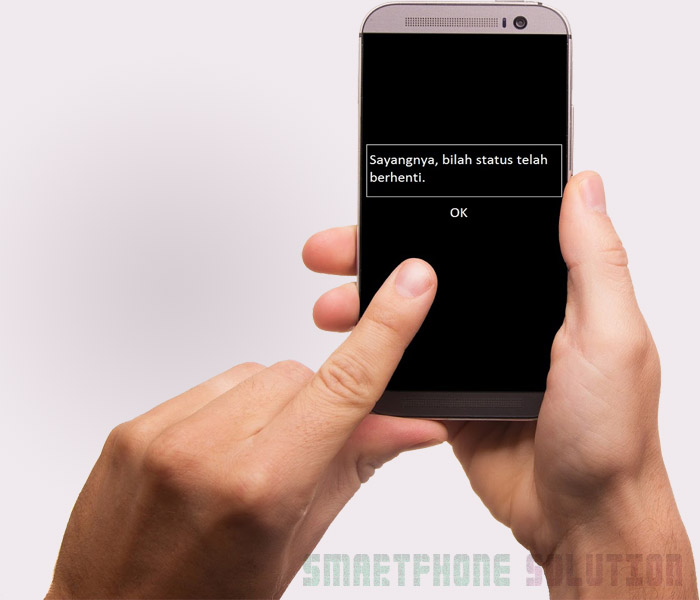
Oleh karena itu pada kesempatan kali ini kami CARA FLEXI akan mencoba mengembangkan tips buat mengatasi force close pada pelaksanaan android oppo tadi. Dengan asa supaya masalah munculnya pesan pada layar hp oppo "Sayangnya, Bilah Status Telah Berhenti" dapat teratasi secara total serta tidak selalu muncul secara mendadak lagi. Sehingga kita tidak akan mengalami kasus pelaksanaan keluar sendiri saat sedang menggunakan instagram, facebook, bbm, line maupun pelaksanaan game lainnya. Mari eksklusif saja kita simak ulasan selengkapnya mengenai cara mengatasi aplikasi yang terhenti sendiri pada smartphone android oppo pada bawah ini.

Solusi "Aplikasi Telah Berhenti" Selalu Muncul Di Hp OPPO  


Mungkin dalam ulasan disini kami akan membahas mengenai solusi menurut hp android oppo yang selalu ada pesan "sayangnya pelaksanaan telah berhenti" tetapi nir menutup kemungkinan kasus pelaksanaan yang terhenti sendiri ini juga terjadi pada ponsel android tipe lainnya. Oleh karenanya anda bisa jua mengaplikasikan cara ini dalam perangkat Android lain seperti Samsung, Lenovo, Xiaomi, Asus Zenfone, HTC, LG, serta lainnya buat mengatasi aplikasi instagram yang sering terhenti sendiri. Langkah - langkah mengatasi pesan error dalam oppo smartphone yg bisa kita coba adalah sebagai berikut :

Cara mengatasi aplikasi berhenti tiba tiba pada android


1. Kelola RAM dalam smartphone android oppo yang kita miliki
Salah satu yang menjadi penyebab pelaksanaan tidak menanggapi pada oppo smartphone adalah system yang digunakan buat menjalankan pelaksanaan terlalu poly sebagai akibatnya ruang penyimpanan RAM tidak mencukupi. Untuk itu kita perlu melakukan langkah - langkah menjadi berikut :
  • Masuk dalam menu pengaturan >> kelola aplikasi >> menjalankan >> tutup aplikasi yg berjalan pada latar belakang layar.

2. Tempat penginstallan aplikasi yang nir benar
Untuk itu langkah yg perlu buat kita lakukan merupakan :
  • Masuk pada pilihan menu setelan >> penyimpanan >> lokasi penyimpanan yg disukai >> ditentukan system.

3. Hapus Cache dan Data Aplikasi

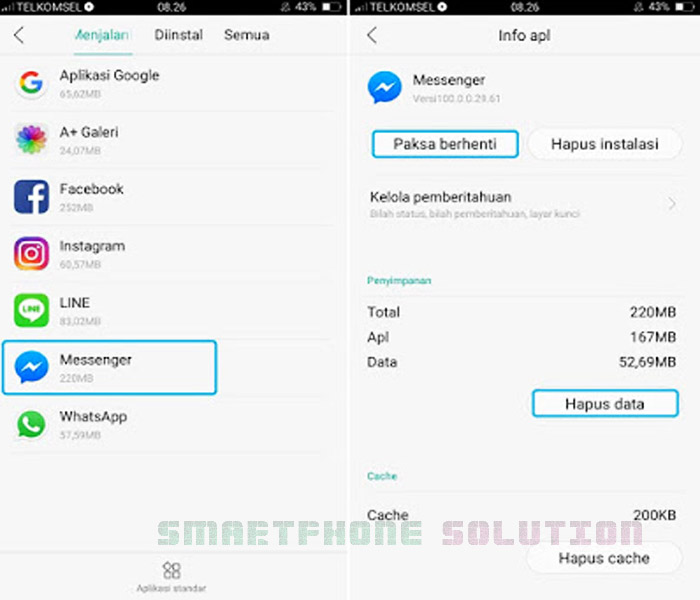
Menghapus file sampah serta data dari pelaksanaan yg bermasalah juga dapat menjadi salah satu cara mengatasi aplikasi terhenti terus menerus. Memang cara ini merupakan langkah terbaik mengatasi masalah keluarnya pesan error dalam layar hp android oppo namun dengan menghapus data aplikasi akan menghilangkan semua file temporary seperti history, basis data, cache, bookmark, data login, serta lainnya. Berikut langkah mudah buat menghapus data pelaksanaan yg dapat kita coba, antara lain :
  • Buka pilihan menu Pengaturan >> Setelan Tambahan  >> Manajemen Aplikasi  >> Cari “Nama Aplikasi”  >> selesainya itu tap “Hapus Cache” serta “Hapus Data”.

Note :
Jika sistem smartphone android yg anda gunakan tidak sama, anda dapat menyesuaikannya sendiri sebab langkah diatas kami lakukan dalam hp android yg telah menggunakan sistem operasi Android Lollipop v5.1.1.
4. Install Ulang Aplikasi Yang Rusak

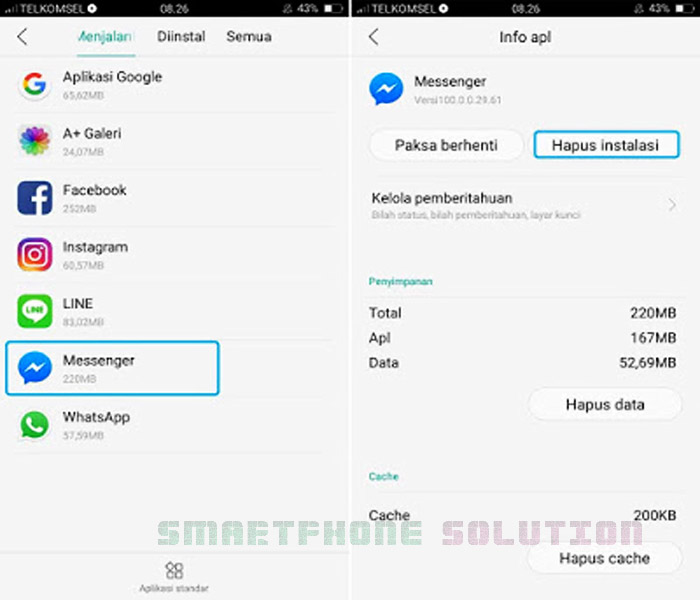
Langkah berikutnya yg perlu untuk kita lakukan apabila cara diatas belum dapat buat mengatasi masalah proses sistem tidak menanggapi dalam android adalah menggunakan menghapus pelaksanaan serta merubahnya menggunakan yang baru. Agar output lebih maksimal kita nir cukup hanya dengan menghapus aplikasi saja tetapi jua harus membersihkan file cache serta me-reboot oppo smartphone tersebut. Apabila sistem smartphone android yg anda pakai tidak sama, anda dapat menyesuaikannya sendiri sebab langkah berikut adalah kami lakukan pada hp android yg sudah menggunakan sistem operasi Android Lollipop v5.1.1. Berikut langkah - langkah buat menghapus pelaksanaan yang perlu kita lakukan adalah :
  • Buka menu Pengaturan >> Setelan Tambahan >> Manajemen Aplikasi >> Cari “Nama Aplikasi” >> Kemudian tap “Hapus Instalasi”.

5. Wipe Data Melalui Recovery Mode
Apabila berdasarkan cara - cara diatas sudah kita lakukan namun oppo smartphone masih saja terdapat notifikasi "sayangnya pelaksanaan sudah berhenti" ataupun "Unfortunately, App Has Stopped" maka langkah selanjutnya yg perlu dilakukan adalah menggunakan melakukan wipe data. Melakukan Wipe data akan membersihkan semua pelaksanaan yang terinstall, dan hal ini akan membuat OPPO balik normal. Namun, sebelum kita mencoba melakukan Wipe data, pastikan kita telah mem-backup seluruh data krusial yg kita miliki ke memori atau komputer. Dan buat melakukan Wipe Data & Cache, mari ikuti langkah - langkah dibawah ini :
  1. Langkah pertama yg perlu kita lakukan merupakan dengan matikan HP OPPO yg kita miliki tersebut. Selanjutnya tekan tombol “Power + Volume Down” secara bersamaan sampai dalam LOGO OPPO, serta secara otomatis kita akan dibawa dalam pilihan menu Recovery Mode.
  2. Pilih Opsional “Bahasa Inggris” buat memudahkan kita melakukan Wipe Data & Cache. Pilih “Wipe Data” serta tunggu hingga proses Wipe (Pembersihkan) Selesai.
  3. Setelah itu lakukan Restart dalam HP OPPO yang kita miliki tadi.
  4. Selesai.

6. Upgrade sistem operasi OPPO SMARTPHONE
Jika berdasarkan seluruh langkah - langkah diatas sudah kita coba namun aplikasi masih saja terhenti sendiri secara tiba - tiba dan pesan error masih saja selalu ada maka langkah terakhir yg dapat kita lakukan merupakan dengan melakukan upgrade sistem operasi pada hp oppo yang kita miliki. Cara ini terbilang cukup ampuh berdasarkan beberapa asal yang bisa dianggap akan namun buat melakukannya tidaklah gampang. Untuk ayo kita simak baik - baik tutorial meng-upgrade sisem operasi pada ponsel oppo buat mengatasi pelaksanaan yg error atau bermasalah berikut adalah.
  1. Pertama - tama yg perlu buat kita lakukan merupakan mengunduh Stock ROM OPPO Smartphone melalui : //www.oppo.com/id/downloadspersenC2persenA0
  2. Setelah itu copy Stock ROM Oppo ke Memori Eksternal (SD Card)
  3. Langkah berikutnya masuk pada  pilihan menu recovery OPPO menggunakan cara tekan serta tahan tombol “Volume Down + Power” secara bersamaan hingga muncul RECOVERY MODE dipojok bawah layar serta lepas ke 2 tombol volume serta power. Tunggu beberapa ketika hingga Oppo akan masuk ke pilihan menu Recovery Mode.
  4. Lalu pilih "Bahasa English" untuk mempermudah proses kita selanjutnya
  5. Pilih "Wipe Data And Cache" >> "Wipe Data And Cache" >> konfirmasi pilih "Yes"
  6. Pilih "Instal from Sekolah Dasar"
  7. Pilih "From Sekolah Dasar"
  8. Klik Stock ROM Oppo yang telah kita simpan ke pada SD Card serta Konfirmasi pilih YES.
  9. Proses Update OS Oppo akan berlangsung serta timbul "Updating, Please wait" tunggu proses update OS OPPO sampai terselesaikan.
  10. Setelah proses upgrade sistem selesai, HP OPPO yg kita miliki tadi akan nyala menggunakan sendirinya.
  11. Langkah terakhir adalah dengan melakukan pengecekan dengan cara membuka suatu pelaksanaan serta tunggu apakah pesan error sayangnya aplikasi sudah berhenti masih muncul atau tidak

baca pula :

Demikian tutorial layanan aplikasi terhenti selalu timbul di layar ponsel oppo yang bisa buat kita lakukan sendiri. Tetapi jika kita kurang yakin buat melakukan beberapa langkah diatas maka sebaiknya bawa oppo smartphone yang anda miliki ke service center terdekat. Semoga langkah - langkah diatas dapat memberikan manfaat buat kita semua, sekian serta terima kasih ..