TIPS SEBELUM MEMBELI LAPTOP

Dulu laptop pernah sebagai barang glamor, terutama pada ketika pertama kali perilisannya, ini dikarenakan dulu personal komputer tidak sanggup dibawa kemana-mana lantaran mempunyai bentuk dan berat yang besar . Sekarang hampir setiap orang memiliki laptop, bahkan ada orang yang menduga laptop merupakan kebutuhan utama, terutama bagi orang-orang yg memiliki bisnis yg berkaitan menggunakan internet.


Sebelum kita memiliki laptop, pastinya kita wajib membelinya terlebih dahulu. Banyak orang yg sehabis membeli laptop baru/bekas malah menyesal karena laptopnya tidak sinkron menggunakan kebutuhannya serta ingin segera membeli yang baru. Untuk mencegah hal tersebut kita harus mengetahui seperti apa laptop yg ingin kita beli, jangan lihat dari fisik saja. Di artikel ini saya akan membahas tips pada waktu membeli laptop supaya nir menyesal nantinya, mari kita simak yg berikut adalah.

Lihat liputan mengenai laptop yg dijual

Untuk mencari laptop, kita sanggup melihat keterangan tentang laptop-laptop yang dijual melalui online shop pada internet atau pada toko-toko personal komputer yg ada di kurang lebih kita. Setelah itu lihat berita tentang laptop yang dijual tadi, terutama dalam spesifikasinya, harganya, dan merk laptopnya. Jika anda sudah yakin menggunakan laptop itu, anda mampu menuju ke tips yang berikutnya.

Lihat spesifikasi laptop


Spesifikasi laptop merupakan penyebab orang menyesal membeli laptop paling besar , lantaran kebanyakan orang nir melihat spesifikasi laptopnya terlebih dahulu, sehingga ketika dipakai laptop terasa lambat karena spesifikasi yg tidak memadai. Spesifikasi laptop dalam biasanya hampir sama dengan komputer dekstop seperti processor, RAM, VGA, VRAM, layar laptop, audio serta CD/DVD ROM.
Memilih spesifikasi laptop sesuai menggunakan keseharian
Keseharian masing-masing orang pada global ini tentunya tidak sama, terdapat orang yang memakai laptop hanya buat browsing, dengar musik, nonton film serta yang lainnya. Untuk keseharian seperti ini kita mampu memilih laptop menggunakan spesifikasi enteng, misalnya:
  • Processor, lebih kurang Intel Atom dan Intel Celeron (umumnya hanya dituliskan dengan Intel Inside), atau AMD E1. Untuk keseharian misalnya ini kita mampu memilih processor berkecepatan rendah kurang lebih 1.0 GHz hingga 1.5 GHz, berarsitektur 32-bit.
  • RAM, untuk keseharian yg enteng kita sanggup menentukan RAM dari 1 - dua GB, tetapi aku sarankan RAM 2GB.
  • VGA, buat keseharian yg seperti ini kita nir perlu membeli laptop dengan VGA tambahan (seperti nVidia, AMD RADEON, dll), laptop dengan VGA terintregrasi seperti Intel GMA saja telah relatif.
  • Audio, buat keseharian misalnya mendengarkan musik, kita sanggup memilih laptop dengan audio SonicMaster (ASUS) atau Dolby Surround.
  • Memiliki Wi-Fi.

Untuk keseharian pengguna laptop yg senang main game, atau nonton film HD, kita bisa menentukan laptop menggunakan spesifikasi sedang misalnya:
  • Processor, disarankan Intel Celeron atau Intel Core i3 dan i5, berkecepatan 1.5 GHz hingga dua.5 GHz, berarsitektur 32-bit sampai 64-bit. Dual Core.
  • RAM, minimal buat gaming merupakan dua GB, disarankan lebih menurut 2 GB.
  • VGA, VGAnya bebas yg krusial terdapat VGA tambahan misalnya AMD RADEON serta nVidia telah sangat membantu pada mencegah lag pada game.
  • Wi-Fi, diharapkan apabila kegiatan yang dilakukan sehari-hari memerlukan internet.
  • Audio, untuk keseharian seperti ini kita bisa memilih audio dengan suara yang jernih serta keras.

Untuk orang yang menggunakan laptop untuk 3D design, main game berat, multitasking, kita bisa memilih laptop dengan spesifikasi tinggi misalnya:
  • Processor, disarankan Intel Core i5 hingga i7, berkecepatan dua.5 GHz atau lebih. Quad Core.
  • RAM, minimal 4 GB, disarankan 6 GB atau lebih.
  • VGA, memiliki VGA yg bertenaga (terutama buat yg seringkali main game berat dan 3d design).
Lihat jenis baterai


Dengan adanya baterai kita sanggup memakai laptop dimana saja serta kapan saja, kecuali jika baterai laptop tadi habis. Jenis baterai serta kapasitas baterai merupakan hal yang sangat mempengaruhi ketahanan baterai serta umur baterai. Jadi kita wajib memilih jenis baterai yang sempurna supaya baterai tidak cepat rusak, Anda bisa melihat perbedaan baterai li-po dan li-ion pada sini.

Melihat OS bawaan


OS atau operating system adalah perangkat lunak yang berfungsi sebagai antarmuka dan pengatur hardware, model dari OS yaitu Windows, Linux, dll. Sebagian laptop biasanya dilengkapi dengan OS bawaan dari pabrik, OS yg ditawarkan umumnya misalnya Windows 7 dan 8, ada juga yg Linux. Kalau sanggup, pilih laptop menggunakan OS bawaan Windows orisinil saja supaya lebih mudah penggunaannya dan dapat menghemat porto.
Lihat keadaan laptop

Pada waktu kita membeli laptop baru juga bekas, tentunya kita harus melihat terlebih dahulu keadaan laptopnya. Keadaan laptop mampu dilihat dari fisik juga menurut softwarenya, bila anda ingin membeli laptop bekas sebaiknya tanyakan terlebih dahulu kepada penjualnya plus serta minusnya serta apakah laptop pernah terbanting?. Tes pula suaranya, apabila suara sudah pecah-pecah maka keadaan laptop tersebut telah tidak baik.
Pilih berukuran layar

Laptop memiliki majemuk berukuran layar, ukuran layar ini juga mempengaruhi resolusi layar yg terdapat pada dalam laptop. Pilihlah ukuran layar yg nyaman pada mata anda dan sesuai dengan kebutuhan anda sehari-hari.
  • 11" - 13", disarankan buat orang yg sering membawa laptopnya pulang, karena ukurannya yg kecil serta beratnya yang relatif ringan.
  • 13" - 14", ukuran layar ini merupakan berukuran yang paling acapkali digunakan oleh laptop menengah, layarnya relatif lebar serta nyaman pada mata, tetapi lumayan berat buat di bawa.
  • 15" - 17", berukuran layar yang ini umumnya digunakan oleh laptop-laptop gaming. Ukurannya besar jika dibandingkan dengan laptop dalam umumnya, laptop ini jua sangat berat buat dibawa-bawa.
Pilih hybrid atau biasa

Seiring berkembangnya teknologi, laptop pun pula ikut dikembangkan. Salah satu yg sedang terkenal kini merupakan laptop hybrid, yaitu laptop yang seperti dengan tablet, layarnya sanggup dipisah menurut keyboard, toucscreen, dan terdapat yg sanggup direntangkan sampai 180 derajat. Laptop hybrid dalam umumnya mempunyai OS Windows 8 atau lebih, laptop hybrid lebih mahal apabila dibandingkan dengan laptop dalam umumnya dan tidak direkomendasikan untuk gaming.

Pilih merek laptop


Kualitas laptop umumnya ditentukan menurut mereknya, jika kualitasnya indah maka merek tadi akan populer menjadi merek laptop yg awet dan kebalikannya. Jadi minta pendapat dari orang lain yg sudah berpengalaman memakai laptop berdasarkan beberapa merek, umumnya mereka bisa memberikan saran lantaran telah pernah memakai laptop menggunakan merek yang bersangkutan. Atau anda mampu mengambil menurut sini Merek laptop terbaik di dunia tahun 2015.

Lihat berukuran keyboard


Keyboard merupakan keliru satu hardware input yg berfungsi buat memasukkan huruf atau karakter-karakter tertentu ke pada komputer. Jika anda seringkali mengetik, maka anda harus menyesuaikan kenyamanan anda terhadap keyboard, lihat apakah jari anda mampu mengetik dengan nyaman dan cepat.

Sesuaikan dengan jumlah uang anda

Hal yg terpenting pada membeli laptop merupakan uangnya. Sebaiknya sesuaikan terlebih dahulu laptop yg ingin dibeli dengan kebutuhan sehari-hari serta uang yang anda miliki. Pikir ke depannya apabila anda ingin membeli modem atau langganan internet, maka anda harus membagi dana ke laptop dan akses internet.

Lihat garansi laptop


Banyak produsen laptop yg sudah memberanikan dirinya untuk memasang garansi pada beberapa produknya. Garansi ini berfungsi bila laptop rusak tanpa sepengetahuan kita, jika laptop terjatuh atau tercebur air maka garansi tidak berlaku. Jika laptop ada garansinya berarti laptop tersebut sudah dijamin ketahanannya minimal hingga garansi laptop tadi berakhir.

Pilih toko laptop yang terpercaya

Toko laptop terpercaya bisa ditemukan di sekitar tempat anda atau kota-kota akbar. Dan sanggup diketahui dari orang-orang yang pernah membeli laptop, toko laptop yang terpercaya umumnya memiliki sertifikat berdasarkan beberapa perusahaan seperti Microsoft yaitu Microsoft Gold Partner. Dengan membeli laptop dari toko yang terpercaya kita mampu meminimalisir pembelian laptop yg palsu.
Dengan tips-tips di atas semoga anda bisa menentukan laptop yg sesuai menggunakan kebutuhan anda sehari-hari dan tidak menyesal nantinya apabila telah membeli laptop.

TIPS MEMBELI LAPTOP BEKAS YANG BAGUS DAN BERKUALITAS

Tips membeli laptop - Bagaimana tips membeli laptop bekas supaya mampu mendapatkan laptop yg berkualitas serta awet buat kedepannya ? Penting buat kita ketahui tips membeli laptop second dan standar pengecekkannya jika kita sedang cari laptop dalam syarat bekas. Memang laptop bekas sebagai keliru satu alternatif bila kita menginginkan sebuah laptop murah dengan spek tinggi. Namun lantaran tidak mengerti cara menentukan laptop bekas yg baik justru malah membuat kita tertipu menggunakan iming - iming laptop berkualitas yang cocok buat bermain game.
Hal ini sama seperti insiden sahabat kami waktu membeli laptop second beberapa hari yang lalu. Tidak adanya pengetahuan akan cara menentukan laptop yg indah membuahkan laptop bekas yg beliau beli mengalami aneka macam macam kerusakan selesainya beberapa hari kemudian. Lantas apa saja yang perlu dicek waktu membeli laptop bekas yg notabene memiliki harga murah ? Memang harga laptop second lebih murah jika dibandingkan menggunakan yang baru, akan namun buat apa harga laptop yang murah apabila tidak memiliki kualitas yang baik.
Oleh karenanya berdasarkan pengalaman sahabat kami tersebut, melalui blog Niezom kali ini kami akan mencoba menaruh tips dalam memilih laptop pada kondisi bekas atau second. Kita memang nir boleh memandang sebelah mata kondisi laptop yang bekas tersebut, karena apabila sanggup mencari laptop bekas menggunakan syarat yg cantik akan menciptakan laptop second yang kita beli tadi bakal awet. Selain itu laptop bekas juga bisa sebagai salah satu rekomendasi laptop yang bagus buat mahasiswa. Mari eksklusif saja kita simak ulasan selengkapnya tentang cara mengecek laptop bekas sebelum membeli laptop tadi dibawah ini.

Tips Membeli Laptop Bekas Yang Bagus Dan Berkualitas


Agar nir tertipu ketika membeli laptop second maka dibutuhkan sebuah kejelian serta mengetahui cara mengusut syarat laptop tadi. Untuk itu mari kita simak langkah - langkah sebelum membeli laptop bekas, sebagai berikut :

Cara memilih laptop bekas serta pengecekannya


1. Hindari Membeli Laptop Bekas Secara Online
Tips dalam membeli laptop bekas yg pertama merupakan dengan mencoba buat menghindari pembelian laptop seken tadi secara online. Mungkin apabila kita membeli laptop dalam syarat baru nir akan sebagai sebuah masalah namun jika laptop tersebut nir baru alias bekas, sebisa mungkin jangan beli secara online. Hal ini dikarenakan kita nir mampu mengeceknya secara pribadi bagaimana syarat laptop itu sendiri apabila kita membeli secara online.
Namun jika kita permanen ingin menentukan laptop bekas tadi melalui online, maka ikuti tips membeli laptop bekas secara online pada bawah ini :
  • Jika kita ingin mencari laptop bekas secara online, cari saja di gerombolan facebook atau pada situs jual beli online misalnya olx. 
  • Carilah laptop dengan syarat barang yang dijual merupakan di area kota kita berada.
  • Sehingga kita bisa memeriksanya secara pribadi barangnya. 
  • Maksudnya cek apakah barangnya terdapat atau nir, kualitasnya bagaimana, dan lain-lain.

2. Cari Laptop Dengan Umur Pakai pada Bawah 1 Tahun
  • Apabila kita menginginkan laptop yg awet serta nir ada kemungkinan pernah mengalami kerusakan tertentu di bagian tertentu maka cari laptop menggunakan syarat umur pakai di bawah 1 tahun, meskipun laptop bekas menggunakan umur gunakan yang melebihi 1 tahun lebih murah. Selain itu keuntungan dari membeli laptop bekas yg belum terdapat 1 tahun merupakan masih dilindunginya garansi dan laptop bekas tadi masih relatif terjamin dalam hal kualitas.

Tips Smartphone : Cara Mengirim Lokasi Saya Melalui Whatsapp Hp Android
3.  Periksa Kelengkapannya
Cara selanjutnya buat memilih laptop bekas yg baik adalah menggunakan memastikan kelengkapan yg terdapat pada laptop bekas tersebut. Hal ini dikarenakan semakin lengkap perlengkapan yg ada dalam laptop second tersebut akan mengindikasikan semakin baik pula nilai laptop bekas tersebut. Selain itu, yang lebih krusial adalah pastikan bila laptop bekas yg akan kita beli mempunyai dos serta nota pembelian. Hal ini bertujuan menjadi bukti bahwa laptop tadi 90% bukan laptop curian.
Note :
  • Khusus buat dos, pastikan SN atau serial number yg terdapat di dosnya sama dengan yang terdapat pada bagian bawah laptopnya. Ini untuk menunjukan bahwa dos tadi memang sahih milik laptop yg dijual.
  • Dengan banyaknya kelengkapan yang dibawa laptop yang akan kita beli tadi, nantinya itu pula sebagai nilai plus bila kita ingin menjualnya balik . Selain harganya sanggup bagus, tentunya akan gampang dijual karena agama calon pembeli yg tinggi.

4.  Cek Garansi
  • Kita patut memberikan nilai lebih pada laptop yg masih mempunyai masa garansi baik itu garansi toko juga garansi distributor. Hal ini akan menjadi suatu keuntungan tersendiri bagi kita buat mengantisipasi bila laptop yang kita beli tadi mengalami suatu kerusakan pada lalu hari.

5. Pastikan Baterai serta Charger Dalam Kondisi Baik
Salah satu karakteristik - karakteristik laptop bekas yang kurang baik adalah bisa mengakibatkan efek samping pada baterai yaitu menurunnya kemampuan menyimpan daya dari baterai itu sendiri. Oleh karena itu hal yg perlu buat kita perhatikan dalam menentukan laptop bekas adalah baterai dan charger dalam kondisi baik.
Untuk mengecek syarat baterai dalam keadaan baik, kita mampu melakukan beberapa hal sebagai berikut :
  • Lihat indikator baterai terlebih dahulu pada level berapa, lalu coba kita pakai laptop buat membuka banyak aplikasi yg cukup berat sekitar 5 hingga 10 mnt,
  • Perhatikan pulang apakah baterai mengalami penurunan yg normal atau justru mengalami penurunan yang extereme. 
  • Apabila baterai mengalami penurunan yg extreme perhitungkan lagi buat membelinya. 
  • Charger juga harus dalam kondisi baik menggunakan cara pastikan nir terdapat kabel yang mengelupas atau charger tak jarang hayati mati waktu digunakan. 

Selain beberapa hal diatas, masih ada yg perlu perlu dicek waktu membeli laptop bekas lainnya. Misalnya saja misalnya :
  1. Periksa Kondisi Stiker / Segel Di Casing Laptopnya
  2. Periksa Kondisi Bodinya
  3. Periksa syarat layarnya
  4. Periksa tombol - tombol keyboardnya
  5. Periksalah touch padnya
  6. Periksa CD/DVD Drive-nya
  7. Periksa Speaker serta port sound
  8. Periksa Hard Disknya
  9. Periksa RAMnya
  10. Hidupkan Laptop, gunakan main game

baca juga :

Demikian artikel kami kali ini yg membahas mengenai cara menentukan laptop bekas yg benar. Semoga sehabis membaca artikel ini kita sanggup membedakan mana laptop bekas pada kondisi normal atau mempunyai banyak kerusakan, sekian serta terima kasih ..

CARA MENGATASI BATERAI LAPTOP DICAS 0% TERUS

Laptop tidak sanggup dicas - Bagaimana cara mengatasi baterai laptop dicas 0 % terus ? Tentu tidak sedikit diantara kita yang pernah mengalami kondisi dimana batre laptop 0% terus waktu dicharge walaupun pengisian daya laptop telah berlangsung usang. Laptop yang nir mampu pada cas / di cas tidak masuk tersebut tentu akan mengganggu aktivitas kita pada menggunakan laptop ataupun notebook tersebut. Hal ini akan diperparah lagi jika laptop sebagai meninggal bila charger pada cabut / dilepas lantaran baterai laptop nir bisa mengisi daya.
Munculnya perkara baterai laptop yg tidak sanggup pada charge ini acapkali kali terjadi lantaran kebiasaan kita yg acapkali mengisi daya saat laptop sudah meninggal total. Dengen norma kita yang mengecas baterai laptop yang sudah 0 % tadi akan menciptakan laptop sering memunculkan notifikasi "plugged in not charging". Apabila telah terjadi misalnya itu, lantas bagaimana cara memperbaiki baterai laptop plugged in charging tapi nir mengisi daya tadi ? Perlu untuk kita ketahui bahwa perkara baterai laptop tidak mengisi saat dicas ini tidak terjadi dalam laptop menggunakan baterai non removable saja namun pula mampu terjadi pada baterai laptop 0 persen terus baterai tanam.
Oleh karena itu pemaNiez kOmputer kali ini akan mencoba buat menaruh solusi saat baterai laptop 0 available plugged in not charging sedang kita alami. Meskipun sederhana, namun cara kami kali ini dapat digunakan buat mengatasi masalah baterai laptop asus tidak bisa penuh serta juga laptop - laptop lainnya misalnya acer, toshiba, serta merk laptop lainnya. Walaupun tampilan windows 7, windows 8 ataupun windows 10 tidak selaras, cara memperbaiki baterai laptop 0 available plugged in not charging ini sebenarnya sama. Mari pribadi saja kita simak ulasan selengkapnya mengenai cara mengatasi baterai laptop dicas nir mau nambah dibawah ini.

Cara Mengatasi Baterai Laptop Dicas 0% Terus


Dalam tips kali ini kami akan mencoba membahas laptop yg mengalami masalah baterai laptop 0 % available (Plugged In charging) meskipun sudah dicas berjam - jam tapi baterai permanen tidak nambah nambah. Namun sebelum kita mulai membahas masalah baterai laptop dicharge tidak masuk tersebut alangkah lebih baiknya bila kita mengetahui penyebab baterai laptop 0 % terus menjadi berikut :
Penyebab baterai laptop dicas nir masuk
1. Mengecas baterai laptop saat sudah 0 % (baterai habis)
  1. Kebiasaan kita yg sering kali melakukan pengisian daya baterai laptop saat kondisi laptop telah mangkat total karena terlalu asik chatting whatsapp sehingga membuat kehabisan daya baterai merupakan galat satu penyebab munculnya kasus baterai laptop plugged in charging tapi tidak mengisi. Untuk itu biasakan mengisi daya baterai laptop ketika notifikasi pengisian daya muncul pada laptop yg kita miliki.

2. Membiarkan baterai laptop 0 persen terlalu lama
  • Aktivitas yang padat membuat kita lupa untuk mengecas baterai laptop yang sudah habis (0 %) dalam jangka waktu lama ternyata pula dapat menciptakan batre laptop dicas nir sanggup bertambah serta terus berada di 0 % saja. Perlu buat kita ketahui, ternyata selain menciptakan baterai laptop tidak mengisi ketika dicas norma tersebut pula dapat sebagai penyebab baterai laptop sering ngedrop.

3. Cell baterai rusak
  • Disinilah output dari 2 kebiasaan buruk yg kita lakukan, cell baterai rusak akan menyebabkan laptop tidak mampu di cas meskipun telah dilakukan selam 1 - tiga jam. Solusi agar baterai laptop bisa dicas kembali bila asal masalahnya dari cell baterai yg rusak hanyalah menggunakan membarui baterai yang baru.

Namun sebelum kita membarui baterai laptop sebaiknya terlebih dahulu kita lakukan pengecekan aplikasi guna untuk memastikan baterai laptop nir ngecharge tersebut benar - sahih dikarenakan cell baterai yang rusak atau hanya pengaturan ataupun masalah aplikasi laptop itu sendiri. Selain buat memastikan kerusakan, cara dibawah ini pula bisa berfungsi buat memperbaiki baterai laptop yang dicas tidak masuk apabila penyebabnya dari berdasarkan softwarenya saja.

Cara Mengatasi Baterai Laptop Dicas Tidak Masuk


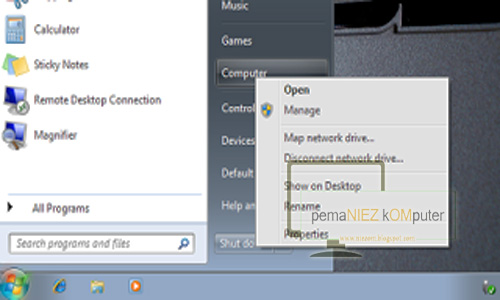
1. Langkah pertama yang perlu buat kita lakukan merupakan menggunakan memasang charger serta menghidupkan laptop yg mengalami perkara "0 available plugged in not charging", setelah itu START >> klik kanan COMPUTER pilih PROPERTIES

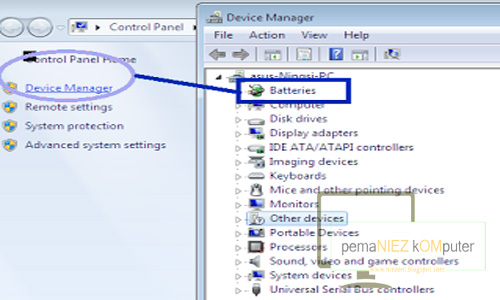
2. Kemudian pilih dalam tab DEVICE MANAGER >> BATTERIES, dalam pilihan menu BATTERIE kita akan diberikan 3 pilihan pilihan menu yaitu :

  • Microsoft AC Adapter
  • Microsoft ACPI-Compliant Control Method Battery
  • Microsoft Composite Battery

baca juga :
  1. Cara Mengatasi Baterai Laptop Dicas / Dicharge Tidak Mau Masuk
  2. Cara Memperbaiki Laptop Cepat Panas

3. Setelah itu hapus / uninstall 2 dari dalam pilihan :
  • Microsoft AC Adapter
  • Microsoft ACPI-Compliant Control Method Battery

4. Langkah terakhir, matikan laptop dan lalu hidupkan kembali laptop tadi. Namun alangkah lebih baiknya bila kita abaikan terlebih dahulu laptop mengisi daya pada keadaan mati dalam kurun saat 2 hingga 4 jam guna mendapatkan performa yang aporisma.
Jika sudah melakukan langkah - langkah diatas tetapi baterai laptop 0 persen terus ketika dicas masih saja terjadi, maka dapat diambil konklusi bahwa :
  • Baterai baru yg kita beli dalam kondisi rusak
  • Terdapat masalah pada mainboard laptop yg kita miliki, yaitu pada bagian sirkuit charging

Demikian rendezvous kita kali ini yg baru saja mengulas mengenai cara memperbaiki baterai laptop dicas nir masuk. Semoga tips kami kali ini dapat menaruh manfaat buat kita seluruh, sekian dan terima kasih ..

HARGA LAPTOP MURAH BERKUALITAS DAN TERLARIS

Harga Laptop Murah Berkualitas serta Terlaris – Laptop kini ini menjadi kebutuhan harus diberbagai bidang. Mencari atau membeli laptop yang sinkron asa dan kebutuhan menjadi prioritas primer. Berbagai jenis laptop banyak di produksi sang berbagai merk-brand industri elektro terkemuka seperti HP, Lenovo, Asus, Sony, Dell, Apple dll. Oleh karena itu, sebelum membeli maka anda wajib menentukan dulu “Apa yang akan anda gunakan dengan laptop anda?”. Apakah buat game, usaha, programmer atau lainnya. Untuk itu, inilah beberapa tips tentang harga laptop murah berkualitas dan terbaik.berikut 4 Harga Laptop Murah Berkualitas dan Paling Laris yg bisa anda beli :

Harga Laptop Lenovo IdeaPad E-10 125 Rp. 2.699.000*

Lenovo IdeaPad E-10 125 adalah notebook yg digunakan buat komputasi sehari-hari yg tidak terlalu membutuhkan prosesor, RAM atau pun grafis yang tinggi dan berat.. Dilengkapi dengan Prosesor Intel Celeron N2830 dua.16 GHz, dan RAM 2GB DDR3, notebook ini mempunyai tampilan ukuran 10.1 inch dengan teknologi LED yg tetap bisa menampilkan visual yg terlihat detil & rona tajama menggunakan harga yg cukup terjangkau. (*Catatan : Laptop lenovo terlaris)

Harga Laptop HP Notebook 14-D012TU Rp. 4.599.000*

Notebook HP 14-D012TU merupakan notebook termurah dengan prosesor intel i3 dan ini bias sebagai pilihan anda. Meski mempunyai harga terjangkau serta murah pada jajaran notebook i3, HP 14-D012TU dapat diandalkan buat pemakaian sehari - hari, termasuk hiburan seperti film dan game – game kasual.(*Catatan : Laptop HP terlaris)

Harga Laptop ASUS Notebook X200MA-KX154D Rp. Tiga.399.000*

Asus notebook seri X200MA, memiliki desain dagi serta berbagai warna pilihan seperti biru, merah, putih dan hitam. Notebook asus ini berukuran tipis menggunakan dimensi 302 x 200 x 25.6 mm serta berat 1.2 kg sebagai akibatnya gampang dibawa kemana saja. Kualitas layar sebanyak 11.6 inch bisa menampilkan resolusi WXGA dalam kualitas HD (1366 x 768). Dengan teknologi bunyi SonicMaster menurut ASUS, laptop ini dapat dipakai untuk bermain game / menonton film menggunakan kualitas bunyi memukau. (*Catatan : Laptop asus terlaris)

Harga Laptop Apple MacBook Air [MD711ID/B] Rp. 11.629.000*


MacBook Air merupakan notebook ultraportabel memunyai desain yang tipis dan ringan, sehingga bias anda bawa kemana saja. Jika dilihat menurut harganya termasuk mahal, tapi buat memudahkan pekerjaan anda harga misalnya itu merupakan murah. Karena anda sanggup menerima keuntungan berdasarkan kekuatan spesifikasi internet macbook yang super keren. Tidak hanya itu saja, MacBook Air juga memiliki komponen powerful yg berisi prosesor yang cepat, grafik yg powerful, dan penyimpanan menggunakan performa yg luar biasa.
MacBook Air pula dilengkapi menggunakan port Thunderbolt, USB tiga, slot SDXC, dan headphone untuk bisa terhubung ke banyak sekali perangkat favorit terbaru anda. Konektivitas WiFi 802.11ac dan Bluetooth 4.0 memastikan agar anda dapat selalu terhubung ke dunia yang terus beranjak cepat tanpa henti. Terbayar sudah apa yang anda investasikan buat laptop ini. Anda pun nir perlu disakiti lantaran laptop anda lemot atau lambat (baca : penyebab serta cara mengatasi laptop lemot). (*Catatan : Laptop apple macbook terlaris)

Video Harga Laptop Murah Berkualitas serta Terlaris

Berbagai macam laptop diatas merupakan laptop menggunakan daya beli yang paling laku . Sehingga mampu dikatakan konsumen senang dengan laptop/notebook tadi. Mau membelinya? Untuk warta mengenai harga laptop murah berkualitas lainnya silahkan kunjungi :
//www.bhinneka.com/category/pag140600015/notebook.aspx?Gclid=CKrPkfzv3sIsICFVcWjg1H8A_A
Oke, demikianlah keterangan Harga Laptop Murah Berkualitas dan Terlaris yg bisa anda gunakan menjadi referensi dalam membeli laptop yg murah dan berkualitas. Harga memang menentukan kualitas, jadi sebelum anda membeli anda harus persiapkan budgetnya atau anda sanggup membeli secara kredit laptop tadi

CARA MEMPERBAIKI FLASHDISK TIDAK TERBACA LAPTOP/KOMPUTER

Cara Memperbaiki Flashdisk Tidak Terbaca Laptop – Apakah Anda pernah mengalami masalah pada flashdisk Anda yg nir terbaca/terdeteksi di personal komputer atau laptop? Panduan kali ini mengenai tips sederhana cara memperbaiki flashdisk yg nir terbaca personal komputer /laptop menggunakan mudah. Namun sebelumnya, Anda jua perlu mengetahui penyebab flashdisk Anda nir terbaca sang PC atau laptop Anda. Saran saya, apabila Anda mempunyai flashdisk yang tidak terbaca pada perangkat PC Anda, jangan beranggapan bahwa flashdisk Anda rusak serta tidak bisa digunakan lagi. Tapi masih ADA kemungkinan flashdisk Anda bisa diperbaiki.

Penyebab Flashdisk Tidak Terbaca Komputer/Laptop

Ada beberapa hal yang menyebabkan flashdisk tidak terbaca personal komputer /laptop secara normal :
  1. Flashdisk Anda terkena tekanan keras sehingga mengalami kocak (rusak fisik)
  2. Sering mencabut flashdisk menurut perangkat komputer/laptop tanpa di eject/removable disk terlebih dahulu 
  3. Ada masalah dalam driver USB komputer/laptop 
  4. Tempat colokan USB rusak
  5. Flashdisk yang baru Anda beli Abal-Abal (KW) dengan harga murah 
Pengalaman kini ini, banyak sekali flashdisk yang dijual menggunakan harga murah bahkan dengan merek-merek terkenal. Entah itu Asli atau KW kita perlu jeli dalam membeli. Saya dulu pernah mengalami hal serupa, yakni membeli flashdisk menggunakan harga murah dan tergoda merek di toko komputer. Tetapi apa yang aku bisa? Baru beli, aku coba dirumah ternyata flashdisk tidak terbaca sama sekali. Malah flashdisknya dikenal sebagai unidentified port USB. Akhirnya flashdisk hanya jadi gantungan kunci. Hehehe

Cara Memperbaiki Flashdisk Tidak Terbaca Laptop/Komputer 

1. Cara Memperbaiki Flashdisk Tidak Terbaca Laptop menggunakan Cek Flashdisk

Jika flashdisk Anda nir terbaca pada perangkat komputer/laptop Anda, maka Anda sanggup mencoba ke perangkat yg lain. Kemungkinan flashdisk bisa terbaca dalam perangkat lain, jika memang bisa terbaca diperangkat lain, maka ada kasus dalam sistem operasi komputer Anda khususnya pada disk driver atau ports driver. Perbaiki dulu sistem operasi personal komputer /laptop Anda (baca: Cara Repair Windows 7), kemudian baru colokkan pulang flashdisk Anda.

2. Cara Memperbaiki Flashdisk Tidak Terbaca Laptop dengan Format Flashdisk Anda

Langkah-langkahnya : Tancapkan flashdisk ke port USB yang tersedia pada komputer/laptop Anda – Klik Start – Ketik compmgmt.msc dalam kolom search acara and files – Klik program compmgmt – Muncul kotak obrolan Computer Management – Pilih Storage, lalu Disk Management – tunggu Loading Disk Management – Jika sudah terdeteksi, Klik Kanan, lalu pilih FORMAT

3.Cara Memperbaiki Flashdisk Tidak Terbaca Laptop dengan software HDD low level format

Jika 2 cara buat memperbaiki flashdisk yg tidak terbaca diatas masih belum mampu. Anda sanggup memakai perangkat lunak HDD low level format.
Untuk mengunduh software ini silahkan kunjungi link berikut : //files.indowebster.com/download/files/hdd_low_level_format_tool_v4_13 
Demikianlah pedoman tiga tips cara memperbaiki flashdisk tidak terbaca laptop/komputer menggunakan mudah yang bisa Anda gunakan buat memperbaiki flashdisk yang nir terdeteksi. Jika memang masih belum mampu terdeteksi, mampu dikatakan flashdisk Anda memang telah rusak secara permanen alias tidak sanggup diperbaiki. Saran aku , coba beli baru akan tetapi jangan beli yang murahan atau bawang KW. Teliti dulu sebelum membeli, dan belilah di toko resmi yg berdasarkan Anda toko tersebut memiliki garansi dan jaminan produk yang asli. Tips saya, sehabis membeli langsung gunakan buat menghindari hilangnya ketika masa garansi, soalnya beberapa toko hanya memiliki garansi 1 hari saja. Salam belajar komputer

HARGA BATERAI LAPTOP ASUS ORIGINAL ALL TYPE TERBARU 2018

Harga Baterai Laptop Asus Original - Laptop asus memiliki satu perangkat keras yg berfungsi buat mensuplai tenaga listrik atau mencatu daya listrik yakni baterai laptop. Sebenarnya tanpa baterai laptop kita sanggup menggunakan adaptornya menggunakan langsung menyambungkan berdasarkan steker menuju laptop. Namun hal ini menciptakan kita wajib selalu berdekatan dengan terminal listrik/steker sebagai akibatnya tidak bisa menggunakan laptop dengan gerak yang tinggi (baca: di sembarang tempat)
Mengenai daya tahan, baterai laptop asus ini tergantung berdasarkan kondisi serta keadaan waktu memakai laptop. Jika anda mengatur kecerahan layar menggunakan baik, menjalankan program-program personal komputer yg krusial saja, mencari tempat yang sejuk ketika memakai laptop, maka daya tahan baterai mampu lebih usang.
Baterai laptop asus yg terdapat sekarang ini memakai tipe baterai lithium ion atau yg terbaru dengan lithium polimer. Sehingga secara standart pemakaian daya tahan baterai laptop ini sanggup bertahan 2-5 jam. Namun seiring dengan berjalannya saat, baterai laptop asus ini kinerjanya jua akan menurun, umumnya 2-4 tahun anda telah wajib mengganti baterai laptop dengan yang baru.
Mengganti baterai laptop asus yang lama menggunakan yang baru ini mungkin anda sedikit kebingungan lantaran tidak punya surat keterangan tentang harga dan kecocokan baterainya. Tapi anda jangan khawatir, saya akan coba ulas liputan mengenai harga baterai laptop asus original all type modern. Sebelum anda membeli baterai laptop asus yg baru, pastikan anda sudah memahami tipe laptop serta tipe baterainya agar anda lebih gampang buat mencari serta menentukan. Biasanya tipe baterai laptop asus sanggup dipandang melalui stiker yang melekat di baterai.

Harga Baterai Laptop Asus Original All Type Terbaru 2018

Harga Baterai Laptop Asus VivoBook Series Original : Rp 595.000,-

Spesifikasi baterai laptop asus vivobook ini mempunyai tipe baterai Li-ion, tegangan 11,25 volt, kapasitas 2850mAh/33wh. Baterai ini cocok buat menggantikan baterai laptop anda yg rusak menggunakan tipe asus vivobook X200CA F200CA X200CA X200MA x200 200CA.

Harga Baterai Laptop Asus A46C Series Original : Rp 485.000,-

Spesifikasi baterai laptop asus a46c dll ini mempunyai tipe baterai Li-ion, tegangan 15 volt, kapasitas 2950mAh, protesis korea. Baterai ini cocok buat tipe Asus A46 ultrabook, A46C A46CA A46CM A56 ultrabook, A56C A56CA A56CM K46 ultrabook, K46C K46CA K46CM K56 ultrabook, K56C K56CA K56CM S40 ultrabook, S40C S40CA S40CM S405 ultrabook, S405C S405CA S405CM S46 ultrabook, S46C S46CA S46CM S505 ultrabook, S505C S505CA S505CM S56 ultrabook, S56C S56CA S56CM series

Harga Baterai Laptop Asus A43 Series Original : Rp 515.000,-

Spesifikasi baterai laptop asus a43 series ini memiliki tipe baterai Li-ion, tegangan 10,8 volt, kapasitas 440mAh. Baterai ini cocok buat tipe asus A43 series A43B, A43BY, A43E, A43F, A43J, A43JA, A43JB, A43U, A43JC, A43JE, A43JF, A43JG, A43JH, A43JN, A43JP, A43JQ, A43 JR, A43JU, A43JV, A43S, A43SJ, A43SV.

Harga Baterai Laptop Asus X550 serta A450 Series Original : Rp 538.000,-

Spesifikasi baterai laptop asus x550 series dan a450 series ini mempunyai tipe baterai Li-ion, tegangan 15 volt/14,4 volt, kapasitas 2950 mAh / 3050 mAh. Baterai ini cocok Asus X550, X550C, X550CA, X450C, X450, X450CA, X550, X550A, X550C, X550CA, X550CC, X550D, X550EA, X550LA, A450LA, A550CA, A450LA, A450LB, A450LC, A450V, A450VB, A450VC, F450CA.

Harga Baterai Laptop Asus N43 Series Original : Rp 425.000,-

Spesifikasi baterai laptop asus n43 series ini mempunyai tipe baterai Li-ion, tegangan 11,1 volt, kapasitas 4400mAh. Baterai ini cocok buat tipe asus N43 series N43S N43SL N43SN N43J N43JF N43JM.

Harga Baterai Laptop Asus X450 Series : Rp 425.000.-

Spesifikasi baterai laptop asus x450 series ini mempunyai tipe baterai Li-ion, tegangan 15 volt, kapasitas 2950 mAh. Baterai ini cocok buat tipe asus X450 X450C X450CA X450V X452 A41-X550 A41-X550A.

Harga Baterai Laptop Asus Eee PC Series : Rp 365.000,-

Spesifikasi baterai laptop asus eee pc series ini memiliki tipe baterai Li-ion, tegangan 10,8 volt, kapasitas 4400mAh. Baterai ini cocok buat mengganti beterai laptop anda yg rusak bertipe Asus Eee PC 1015, 1015B, 1015P, 1015PD, 1015PE, 1015PED, 1015PEM, 1015PN, 1015PW, 1015T, 1016, 1016P, 1215, 1215B, 1215N, 1215P, 1215T, VX6.
*Note : Harga baterai laptop asus di atas bisa berubah sewaktu-ketika tanpa pemberitahuan terlebih dahulu sinkron menggunakan kondisi market contohnya bonus atau promo. Untuk detail silahkan beli pada sini : Beli Charger Laptop Asus

Cara Merawat Baterai Laptop Asus Agar Awet

Setelah anda membeli baterai laptop baru, sebaiknya buat merawat dan menggunakannya dengan baik. Berikut ini terdapat beberapa tips untuk merawat baterai laptop agar awet dan tahan usang :
  1. Gunakan power adaptor bila anda dekat dengan steker/terminal listrik serta lepas baterai laptop anda.
  2. Setting power baterai anda bila indikator beterai sudah menerangkan residu 10%-15%.
  3. Cabut adaptop jika indikator baterai sudah memperlihatkan 100% serta pakai laptop dengan catu daya baterai saja.
  4. Setting tampilan laptop, mulai dari kecerahan, background, screen saver sebagai minim atau sinkron kebutuhan, jangan hiperbola.
  5. Gunakan charger adaptor original buat menghindari kebocoran baterai.
Demikian ulasan tentang harga baterai laptop asus original menggunakan beberapa saran cara merawat baterai. Usahakan membeli baterai yg sesuai menggunakan spesifikasi laptop anda, jangan hingga keliru, apabila keliru tipe, maka kemungkinan nir bisa dimasukkan ke slot baterai dalam laptop. Selain itu, buat merawat baterai lakukan secara rutin serta disiplin supaya awet dan tahan usang. Kalau baterai bocor, resiko anda harus membeli balik baterai laptop yg baru. Terima kasih semoga berguna.

ATASI SINYAL HILANG PADA MIFI ANDROMAX SEMUA TIPE

Sinyal hilang pada modem smartfren - Bagaimana cara mengatasi sinyal hilang dalam modem 4g smartfren ? Masalah mifi andromax sinyal tidak muncul tentu sangat mengganggu bagi para pengguna smartfren modem. Bagaimana nir, sinyal 4g mifi andromax sering hilang yg terjadi pada mifi m2y, mifi m3y maupun m3z akan menyebabkan andromax mifi tidak mampu konek internet. Padahal dengan menggunakan modem smartfren yang bisa memberikan jaringan 4g pada 31 user wifi smartfren tadi kita dapat mengakses internet super cepat.
Namun bila mifi andromax seperti andromax m3y sinyal kadang nir ada dan kadang sinyal hilang total tentu bisa mengganggu koneksi internet pada ketika browsing, upload juga download. Ketika mifi andromax m3y ataupun seri lainnya nir ada frekuwensi biasanya ditandai dengan andromax m3y sinyal merah terus sehingga gagal tersambung di internet niscaya akan terjadi jika perkara seperti itu muncul pada smartfren modem yg kita miliki. Lalu bagaimana cara memperbaiki andromax m3y frekuwensi hilang total ? Apabila kasus sinyal acapkali hilang pada modem smartfren lte kita abaikan maka perangkat wifi andromax yang kita miliki nir akan bisa konek internet walaupun kuota data smartfren belum sampai habis.
Untuk itu dalam kesempatan kali ini kami CARA FLEXI akan mencoba memberikan solusi akan masalah koneksi internet pada modem smartfren 4g lte ini. Disini kami akan memberikan cara mengatasi modem smartfren nir sanggup konek internet secara umum lantaran pada dasarnya tutorial ini dapat digunakan dalam seluruh tipe mifi andromax. Jadi nir perlu binggung meskipun anda menggunakan mifi m2y atau m3y maupun seri wifi andromax lainnya lantaran tutorial ini bisa anda coba pada semua modem 4g smartfren yg mengalami masalah koneksi internet. Mari eksklusif saja kita simak solusi dan penyebab andromax m3y sinyal tidak terdeteksi sehingga tidak dapat mengakses internet yg kami dapat berdasarkan asal yang dapat dipercaya.

Atasi Sinyal Hilang Pada MiFi Andromax Semua Tipe


Penyebab Andromax Mifi Tidak Bisa Konek ke Internet


Akan tetapi sebelum kita mulai membahas solusi modem mifi andromax nir bisa konek internet, mari kita cari memahami dahulu penyebab kenapa modem smartfren nir ada jaringan. Selama ini penyebab secara generik yg kita ketahui smartphone atau laptop tidak bisa internetan memakai wifi andromax 4g adalah frekuwensi evdo modem smartfren tidak muncul atau frekuwensi modem nir terdeteksi. Sebenarnya penyebab yg sering terjadi waktu modem 4g smartfren nir bisa dipakai buat internet artinya :
  • Nomor smartfren yg baru saja anda beli belum diregistrasi buat itu kita terlebih dahulu perlu melakukan aktivasi nomer smartfren tadi. (baca juga : Panduan Lengkap Menggunakan Modem 4G Smartfren
  • Modem mifi andromax di lock pada angka smartfren sebelum anda ganti dengan yang baru ini. Solusinya relatif menggunakan membawa mifi andromax tersebut ke service center smartfren untuk aktivasi nomor smartfren yang baru dalam smartfren modem tadi.
  • Internet diproteksi menggunakan WPS security.
  • Lokasi loka anda berada terhalangi sang bangunan yg membuahkan andromax m3y tidak ada sinyal.
  • Dan yang terakhir merupakan karena sedang adanya pemugaran berdasarkan pihak smartfren guna peningkatan jaringan serta kecepatan di lokasi anda berada. 

Setelah melihat beberapa penyebab yang tak jarang membuat koneksi internet smartfren terganggu ayo kita cari solusi agar bisa memperbaiki mifi smartfren yg sinyal nir terdeteksi atau hilang. Berikut ulasan mengenai modem smartfren ac692 ui tidak ada sinyal, antara lain yaitu :

Solusi sinyal modem nir terdeteksi


1. Matikan serta Lepaskan Baterai Andromax Mifi.
  • Salah satu cara paling digdaya buat mengatasi suatu perangkat smartphone / elektronik yang error misalnya Modem Andromax m3y dan m3z sinyal nir timbul sebagai akibatnya tidak mampu terkoneksi ke internet adalah dengan merestart modem 4g smartfren tadi. Untuk melakukan restart dalam mifi andromax tidak jauh tidak sinkron dengan sebuah smartphone yaitu dengan mematikan mifi kemudian lepaskan baterai dan kartu SIM. Setelah itu pisahkan baterai terlepas selama 1 mnt lalu pasangkan dan hidupkan pulang modem 4g tersebut.

2. Koneksikan Dengan Perangkat yg Lain.
  • Sebelum kita mencoba cara yg lebih jauh mengenai masalah mifi andromax sinyal tidak terdeteksi usahakan pakai metode lain yg lebih mudah terlebih dahulu. Salah satu dengan coba hubungkan menggunakan perangkat yg lain, misalnya apabila kita biasa memakai wifi andromax m3y ini pada ponsel android samsung coba koneksikan pada smartphone android yg lain atau dapat jua menggunakan mengkoneksikan dalam laptop atau personal komputer . Setelah itu lihat apakah dengan memakai perangkat yg lain modem mifi 4g smartfren ini telah dapat konek internet ?

3. Restart Smartphone atau Laptop Yang Digunakan.
  • Jika cara diatas sudah anda terapkan serta ternyata belum memberikan hasil yang positive maka coba menggunakan merestart ponsel maupun laptop yang anda pakai tadi. Biasanya bila modem smartfren 4g lte tidak bisa dipakai untuk akses internet, pada layar laptop / personal komputer akan timbul notifikasi "no connection" yg dapat asal menurut modem andromax yang nir terdapat jaringan / frekuwensi.

4. Aktifkan serta Non-aktifkan WPS.
  • Apabila menggunakan ketiga cara diatas mifi andromax frekuwensi 4g masih tidak muncul, cobalah buat merestart memakai tombol WPS yang tersedia dalam mifi Andromax. Kami jelaskan sebelumnya bahwa fungsi tombol wps andromax m3y digunakan buat mengamankan jaringan atau konektivitas antar perangkat yg terhubung dan yang mencoba untuk terhubung menggunakan wifi. Cara restart modem m3y tersebut relatif sederhana yakni matikan tombol WPS dan lalu hidupkan tombol WPS andromax wifi kembal. Setelah itu periksa apakah jaringan 4g yang ada dalam mifi andromax tersebut masih tidak ada atau nir.

5. Reset Andromax Mifi
  • Jalan terakhir apabila menurut seluruh cara diatas masih saja membuahkan mifi andromax m3y milik anda tersebut belum mampu digunakan buat akses internet merupakan menggunakan melakukan reset perangkat mifi andromax. Bisa jadi mifi andromax mengalami error karena kerusakan software maka langkah yg perlu dilakukan merupakan dengan melakukan reset buat mengembalikan modem 4g smartfren ke pengaturan awal misalnya setelan pabrik diawal pembelian.

baca pula :
  1. Cara Reset Mifi Andromax 4G Yang Error
  2. Cara Aktivasi Modem Smartfren MiFi Andromax M3Y Dan M3Z

Demikian tips internet yang membahas cara mengatasi sinyal modem 4g smartfren tidak terdeteksi pada rendezvous kita kali ini. Tetapi sebelum anda melakukan tutorial kami diatas pastikan pada mifi andromax milik anda tersedianya paket internet yg aktif. Semoga cara berdasarkan kami tersebut bisa bermanfaat buat kita seluruh, sekian serta terima kasih atas agama anda pada situs yang memberikan solusi perseteruan seputar gadgets kami selama ini ..

CARA MENGGUNAKAN MODEM MIFI SMARTFREN PANDUAN LENGKAP

Cara memakai modem mifi smartfren - Tahukah anda bagaimana cara menggunakan modem mifi smartfren andromax 4G LTE ? Tidak sedikit orang yg bertanya akan apa itu mifi smartfren apabila kita mengungkapkan modem 4g buatan andromax smartfren tadi. Mobile Wi-Fi atau yang seringkali disebut menggunakan mifi adalah sebuah perangkat wireless router yang berfungsi menjadi hotspot wifi. Semakin berkembangnya teknologi yang gencar akan mempromosikan jaringan 4g, pihak smartfren nampak nir ingin tertinggal menurut penyedia layanan jaringan lainnya. Ini bisa terlihat berdasarkan yang dulunya frekuwensi smartfren menggunakan edvo rev-A serta rev-B kini mulai beralih memakai frekuwensi di jaringan 4G LTE yang masih ada pada setiap smartphone dan produk terbarunya mifi smartfren 4g lte.
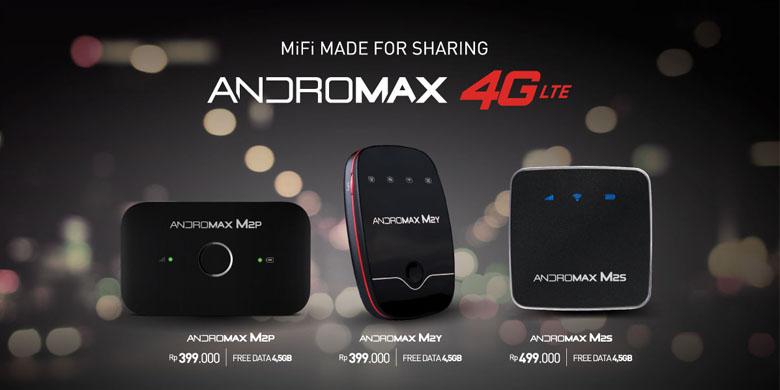
Mungkin bagi anda yang baru mendengar akan modem andromax atau baru saja memakai smartfren sebagai smartphone, perlu buat anda ketahui bahwa pihak smartfren mengeluarkan piranti terbaru berupa sebuah modem mifi 4g. Tipe modem andromax ini jua memiliki banyak sekali varian, model yg sudah terdapat dipasaran kini ini misalnya modem wifi smartfren m2y, modem mifi smartfren m2s, modem mifi smartfren m2p, modem mifi smartfren m3y, serta modem mifi smartfren m3z. Lalu bagaimana cara mengaktifkan andromax m3z atau modem mifi smartfren m2y tersebut ? Kelebihan dari mifi smartfren ini merupakan menjadi wifi hotspot yang cara kerjanya bisa menaruh sinyal 4g meskipun dalam hp android yang masih mendukung frekuwensi 3g.
Tidak hanya bisa digunakan pada hp android 3g saja melainkan apabila kita memakai mifi lte smartfren pula bisa dikoneksikan dalam perangkat smartphone lainnya serta jua tablet, laptop juga perangkat personal komputer . Pada kesempatan kali ini kami CARA FLEXI akan mencoba membuatkan mengenai operasional modem mifi andromax mulai berdasarkan cara mengaktikan modem mifi, setting, cek kuota hingga isi pulsa mifi 4g smartfren tadi. Mari langsung saja kita simak pedoman menggunakan modem mifi 4g yang juga akan membahas cara isi pulsa andromax m2y dibawah ini.

Cara Menggunakan Modem Mifi Smartfren Panduan Lengkap


Dengan desain yg tipis dan elegant menciptakan modem smartfren misalnya Smartfren Andromax M2Y cocok dibawa kemana saja serta pas bila pada simpan didalam saku celana. Tidak hanya itu saja, menggunakan mengaktifkan mifi smartfren kita bisa menikmati mengakses internet dengan jaringan super cepat 4g meskipun memakai hp gsm apapun yg masih support jaringan 3g saja. Jika anda membeli router wifi berdasarkan smartfren ini dalam tahun kemudian, anda akan menerima laba berupa insentif kuota 4G sebanyak 30 Gb yg berakhir pada bulan maret yg kemudian pada tahun 2017 ini.
Meskipun mifi smartfren masih ada aneka macam pilihan, pada dasarnya cara menggunakan modem andromax tersebut tidaklah jauh tidak sama. Tetapi sebelum kita masuk dalam pembahasan cara mengaktifkan mifi 4g tadi, kami akan mengajak anda buat mengenal fungsi berdasarkan lampu indikator yang ada dalam modem smartfren tadi. Lantaran dengan mengenal fungsi lampu indikator wifi andromax kita bisa mengetahui apabila modem tersebut sedang mengalami masalah. Disini kami mengambil model dalam MiFi Smartfren Andromax M2Y, dan berikut ulasannya :
Cara Membaca Lampu Indikator Wifi Andromax M2Y
1. Indicator Sinyal
  • Jika lampu merah berkedip artinya tidak ada kartu 4G smartfren
  • Jika lampu merah menyala ialah nir ada signal
  • Jika lampu kuning menyala merupakan frekuwensi lemah
  • Jika lampu hijau menyala ialah sinyal baik

2. Indicator Koneksi / Sambungan
  • Jika lampu putih berkedip artinya LTE tersambung serta mempunyai trafik data
  • Jika lampu putih menyala artinya LTE tersambung dan pada status dorman/idle
  • Jika lampu putih meninggal adalah LTE terputus

3. Indicator Wi-Fi
  • Jika lampu putih menyala ialah Wi-Fi hidup
  • Jika lampu putih mati artinya Wi-Fi mati

4. Indicator WPS
  • Jika lampu putih menyala ialah WPS hidup
  • Jika lampu putih mangkat artinya WPS mati

5. Sistem Operasi Yang Support dengan Modem Mifi M2Y
  • Windows XP SP3
  • Windows Vista Sp1/Sp2
  • Windows 7 (32/64 bit)
  • Windows 8 (32/64 bit)
  • Mac OS X 10.7/10.8/10.9
  • Ubuntu, Fedora, Open Suses, Linux Mint.

Setelah mengetahui arti dari indikator lampu yg terdapat diperlukan menciptakan kita semakin gampang menggunakan modem 4g smartfren yg akan atau telah kita beli tersebut. Mari langsung saja kita mulai pembahasan mengenai cara menggunakan mifi 4g smartfren yang sudah kami rangkum dibawah ini :

Cara memakai modem smartfren 4g


1. Cara mengaktifkan andromax mifi smartfren
Apabila kita baru saja membeli sebuah MiFi Smartfren Andromax M2Y, langkah pertama yang wajib kita lakukan adalah aktivasi angka smartfren menggunakan cara mengisi sejumlah data. Apabila anda merasa kebingungan, anda dapat meminta donasi counter tempat anda membeli kartu smartfren tadi atau datang eksklusif ke grapari smartfren terdekat pada kota anda. Tetapi jika anda ingin melakukannya sendiri buat tutorial cara aktivasi smartfren yg dapat anda kunjungi dalam link >> //my.smartfren.com/activasi_mdn.php, dengan catatan anda wajib mengetahui kode counter tempat anda membeli kartu perdana smartfren sebab kode counter akan pada butuhkan pada proses aktifasi kartu smartfren.
  • Tips apabila anda galau akan kode counter loka anda membeli perdana smartfren, anda bisa melakukan pencari di google menggunakan mengetikkan "kode counter all operator pada indonesia".

2. Cara menghubungkan smartphone / laptop ke Jaringan Wi-Fi
Untuk mengkoneksikan smartphone, laptop maupun pc ke jaringan wi-fi modem andromax, caranya dengan menghidupkan WLAN pada perangkat anda sehabis itu cari jaringan MiFi Smartfren Andromax M2Y serta lalu hubungkan. Apabila jaringan wifi memakai password, silakan masukan saja password yang terdapat.
baca jua :

3. Cara setting modem wifi smartfren m3y juga m2y
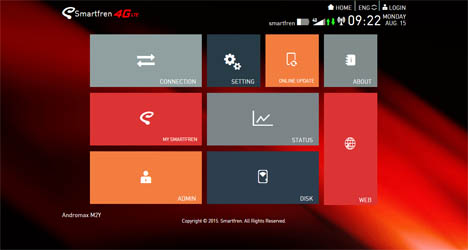
Kita dapat melakukan pengaturan mifi smartfren dengan syarat perangkat yg anda pakai misalnya ponsel / tablet, laptop juga personal komputer telah terhubung dalam MiFi Smartfren Andromax M2Y. Setelah itu masuk pada browser buat mengakses internet menggunakan mengetikkan alamat "andromax.M2y > //andromax.M2y/" atau "192.168.1.1 > //192.168.1.1/", dibawah ini adalah tampilan untuk melakukan pengaturan pada MiFi Smartfren Andromax M2Y jika kita menggunakan laptop ataupun komputer

dan tampilan buat melakukan pengaturan pada MiFi Smartfren Andromax M2Y jika kita memakai ponsel

Setelah ada tampilan misalnya gambar diatas, maka langkah selanjutnya adalah login agar mifi smartfren 4g bisa dikoneksikan ke internet. Lalu bagaimana cara login andromax m2y ? Sebenarnya buat login atau masuk pada mifi andromax menggunakan tipe apapun semuanya hampir sama, pada pengaturan awal untuk login relatif dengan mengisi username dan password agar bisa melakukan pengaturan, pada kolom username dan password pertama kali cukup anda isikan menggunakan istilah "Admin".
  • Bagi anda yang menggunakan smartphone android, untuk mempermudah masuk pada pengaturan mifi smartfren 4g lte m2y kita dapat menginstal aplikasi Mylink M2Y yg bisa kita unduh pada playstore android.

4. Cara cek kuota modem mifi smartfren
Pada pilihan pilihan menu My Smartfren, disana kita dapat melihat residu kuota yg terdapat, pulsa hingga masa aktifnya. Dan apabila anda ingin mengecek angka smartfren, residu kuota, residu pulsa serta insentif menurut kartu Smartfren 4G anda bisa anda klik dalam kotak pada sebelah kiri atas. Disana akan ada liputan lengkap yang ingin anda ketahui tadi.
5. Cara membarui username dan password admin
Untuk melakukan perubahan Username serta Password bawaan bisa kita lakukan dengan cara klik Setting >> Admin Setting. Setelah itu anda dapat membarui username sesuai harapan anda dengan menuliskan pada kolom username serta begitu juga buat passwordnya pada kolom password. Setelah itu klik pada pilihan Apply, tetapi sebelum anda mengkonfirmasi penggantian username dan password sebaiknya anda catat dan ingat - jangan lupa supaya nir lupa pada lalu harinya.
  • Tips buat mengatasi lupa username juga password adalah dengan cara menekan tombol reset yang terdapat di belakang cover penutup modem mifi smartfren. Dengan melakukan reset tadi maka username serta password akan kembali misalnya dalam pengaturan awal yaitu "admin".

6. Cara membarui password dan nama Wi-Fi
Memberikan password dalam mifi jua menjadi suatu hal yang penting, sebab apabila kita nir menaruh password maka setiap orang yang mengetahui akan adanya jaringan wifi menurut mifi 4g smartfren anda dapat menggunakan bebas menggunakannya secara perdeo. Untuk mengganti / menaruh password pada wifi andromax bisa kita lakukan dengan cara :
  1. Masuk pada pilihan menu Wi-Fi Smartfren Andromax M2Y serta kemudian klik Setting >> Quick Setting.
  2. Untuk mengganti nama mifi masukkan pada kolom Wi-Fi SSID.
  3. Setelah ituuntuk mengubah password, rubah terlebih dahulu Security Mode menurut Open >> Secure.
  4. Langkah selanjutnya ketik password yang anda inginkan pada kolom Wi-Fi Key >> Apply.
  5. Selesai.

7. Cara membatasi jumlah pengguna modem mifi smartfren
Perlu buat anda ketahui bahwa pihak smartfren memberikan jumlah maksimal pengguna mifi Smarfren Andromax M2Y dalam waktu yang bersamaan sebanyak 31 unit. Namun kita dapat mengaturnya sendiri dengan cara Klik Setting >> Max User kemudian ganti jumlah pengguna aporisma, klik Apply buat menyelesaikannya. Karena kita ketahui bahwa penggunaan jaringan wifi secara bersamaan tentu akan berakibat tidak optmimalnya koneksi internet yang terdapat sang karenanya tidak terdapat salahnya bila kita menaruh pembatasan pengguna demi lancarnya internet di jaringan 4g.
8. Cara isi pulsa atau kuota modem mifi smartfren
Setelah kita melakukan aktivasi nomor smartfren yg ada maka akan secara otomatis pulsa akan dikonversi secara otomatis buat menjadi kuota data internet. Untuk mempermudah melihat pulsa yang anda isi dalam angka smartfren yang ada pada andromax m2y sebagai berapa giga kuota yang terdapat, anda dapat melihat harga kuota data smartfren pada link >> //my.smartfren.com/mysmartfren_buy#smVOL6000
Cukup gampang bukan buat menggunakan modem mifi andromax 4g tersebut. Namun umumnya perkara yg seringkali terjadi adalah kita tidak mampu login ke page pengaturan 192.168.1, akan namun menggunakan menetapkan koneksi, hapus seluruh cookies browser, pastikan username serta password sahih, restrart modem atau komputer, itu sudah dapat membuat balik login ke page pengaturan.
Berikut galat satu spesifikasi dari beberapa pilihan tipe mifi smartfren yg terdapat agar anda lebih memantapkan pilihan sebelum membelinya.

Spesifikasi Smartfren Andromax 4G LTE M2Y


  • Mobile Wi-Fi LTE cat4.
  • Dapat dikoneksikan dengan Tablet, PC, Laptop, Smartphone serta perangkat menggunakan penangkap signal Wi-Fi lainnya.
  • Support Wi-Fi dua.4GHz.
  • Support up to 32 koneksi pengguna dalam saat bersamaan.
  • Support mobile Wi-Fi setting. Jadi settingnya bisa lewat jaringan Wi-Fi serta lewat smartphone.
  • Support wireless storage menyebarkan musik, video, dan arsip lainnya lewat micro-sd melalui jaringan Wi-Fi.
  • Micro-sd up to 32GB.
  • Baterai 2000mAH (max 10 jam mode kerja dan 350 jam pada mode siaga).

Demikian rendezvous kita kali ini yang baru saja mengulas tentang bagaimana cara kita menggunakan modem mifi andromax 4g. Meskipun sebuah perangkat yg terbilang mini namun apabila kita nir mengetahui cara mengoperasikan mifi smartfren 4g lte tadi maka kita bingungdi lalu hari, sekian serta terima kasih ..