CARA DOWNLOAD FILE PDF DARI GOOGLE DENGAN GRATIS DAN MUDAH

Apakah Anda sedang membutuhkan asal referensi buat menuntaskan tugas penyusunan dokumen Anda? Belum memahami dimana dan bagaimana mencarinya? Tak perlu khawatir, menggunakan artikel cara download PDF dari google yg Salam Tekno bagikan kali ini, Anda akan sanggup menggunakan gampang mencari dan mendapatkan sumber referensi yang dibutuhkan tersebut secara gratis.

Aktivitas penyusunan dokumen memang nir jauh berdasarkan kehidupan pelajar terutama kalangan mahasiswa. Entah itu membuat makalah, laporan penelitian, skripsi, dan lainnya. Untuk itu, perlu cita rasanya bagi aku buat membuat sebuah artikel berisi cara download PDF ini buat bisa membantu para mahasiswa merampungkan tugasnya.

Selain dari kitab , sumber referensi yg dapat diambil oleh mahasiswa jua sanggup dari internet.  Tapi tidak semua informasi yg ada pada internet sanggup diambil, hanya liputan dan materi menurut sumber yang bisa dipertanggung jawabkan sajalah yg mampu dikutip. Seperti misalnya jurnal online, kitab -buku digital (ebook), tesis, dan lain sebagainya.

Jurnal maupun ebook yg ada di internet tersebut kebanyakan memiliki format PDF dan Word. Oleh karenanya, menggunakan adanya artikel cara download file pdf perdeo ini diharapkan dapat membantu Anda pada mendapatkan materi yang sedang Anda cari.

Lalu bagaimanakah cara download pdf dari google secara perdeo? Ada dua cara yg sanggup Anda ikuti. Selengkapnya simak pembahasan pada bawah ini.
Artikel Menarik Lainnya:
Anda pecinta hello kitty? Apakah Anda ingin supaya tampilan whatsApp Anda lebih menarik? Saya punya sesuatu buat Anda. Anda sanggup merubah tema whatsapp Anda menggunakan tema whatsapp hello kitty yg lucu dan imut tentunya. Cukup klik link yang tertera pada teks.

2 Cara Download PDF Gratis di Google (Internet)

Cara download pdf dapat Anda lakukan dengan 2 cara. Kedua cara tersebut sama-sama memanfaatkan fitur yang ditawarkan sang google, yakni footprint pencarian google serta google scholar.

Cara Download PDF dengan Footprint Pencarian Google

Apakah Anda pernah mendengar footprint google sebelumnya? Apabila belum, ijinkan saya beri memahami. Footprint google singkatnya merupakan sekumpulan istilah kunci yang digunakan dalam mesin pencari (pada hal ini Google) buat mencari dan mendapatkan berita yg dibutuhkan secara lebih khusus.

Lalu bagaimanakah cara download file pdf di laptop menggunakan memanfaatkan footprint? Simak penjelasannya berikut ini.

Pertama, siapkan laptop yg telah terkoneksi ke internet. Tidak hanya laptop sebetulnya, cara download pdf pada hp android juga bisa mengikuti tutorial ini.

Pergi ke Google Search melalui browser yg Anda gunakan.

Pada kotak penelusuran, isikan materi apa yg akan Anda cari serta diakhiri dengan .pdf pada belakangnya. Lihat contoh yang aku lakukan dalam gambar di bawah ini. Klik Penelusuran Google atau tekan enter dalam keyboard buat melanjutkan.
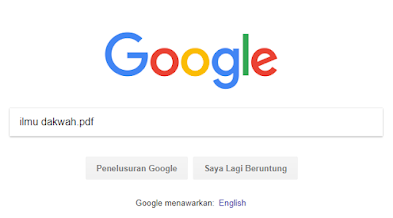

Hasil penelusuran akan ditampilkan. Terlihat disana tulisan [PDF] mini dalam istilah awal di beberapa artikel yang timbul. Artikel-artikel tersebutlah yang akan kita pakai sebagai bahan referensi kita nanti.

Selalu prioritaskan buat memilih artikel menurut situs instansi pendidikan juga perguruan tinggi. Cara membedakannya lihatlah dalam domainnya, domain menurut situs pendidikan selalu diakhiri dengan ac.id pada belakangnya.
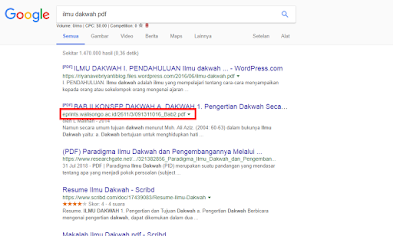

Klik artikel yang telah Anda temukan, download pdf gratis akan berlangsung secara otomatis.


Silahkan Anda coba buka arsip PDF yang sudah Anda dapatkan tersebut. Untuk pemula, cara membuka file pdf di laptop tentunya Anda wajib download pelaksanaan pdf buat laptop terlebih dahulu lalu pasang dalam laptop Anda. Saya lebih merekomendasikan Anda Nitro PDF Reader buat Anda gunakan.


Cara Download PDF menggunakan Google Scholar

Cara download arsip PDF menurut internet berikutnya adalah menggunakan Google Scholar. Dikutip berdasarkan Wikipedia, Google Scholar (Google Cendekia) adalah layanan google yang memungkinkan Anda sebagai pengguna untuk bisa melakukan pencarian materi-bahan ajar berupa teks pada aneka macam format publikasi. Seperti misalnya jurnal, publikasi ilmiah, kitab , thesis, dan lain-lain.

Langkah pertama pada cara download pdf tentunya silahkan kunjungi terlebih dahulu laman Google Cendekia melalui browser yg Anda gunakan.
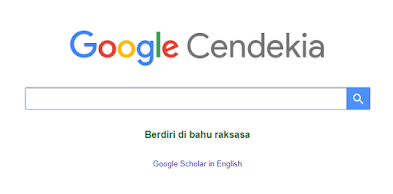

Pada kotak penelusuran ketikkan materi apa yang akan Anda cari disertai dengan .pdf di belakangnya, sama seperti cara unduh file pdf yang pertama.


Berbeda menggunakan cara yg pertama, seluruh hasil penulusuran Google Scholar yg ditampilkan adalah situs-situs forum pendidikan maupun universitas. Sehingga semuanya sanggup Anda jadikan menjadi asal surat keterangan. Klik keliru satunya yang menurut Anda paling cocok menggunakan materi yg sedang dicari.
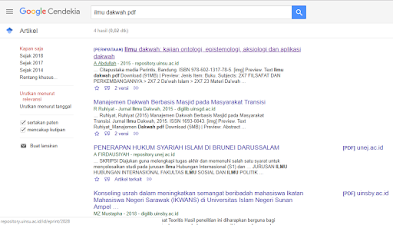

Langkah selanjutnya merupakan silahkan Anda download file pdf yang disediakan pada halaman artikel tadi. Selesai.


Setelah download pdf gratis yang Anda cari sebagai sumber surat keterangan, tentunya Anda wajib mengedit arsip pdf tadi bukan? Saya telah menyiapkan artikelnya untuk membantu Anda lebih poly. Silahkan Anda kunjungi artikel cara edit goresan pena di PDF menggunakan membaca artikel cara merubah file pdf ke word ini terlebih dahulu.

Baiklah sekian artikel kali ini tentang cara download arsip PDF dari google secara perdeo yg bisa aku jelaskan. Semoga artikel ini dapat membantu Anda khususnya kaum terpelajar dan mahasiswa dalam menuntaskan tugasnya. Apabila ada pertanyaan, kritik, saran, juga tanggapan silahkan tinggalkan melalui kolom komentar di bawah ya. Sekian dan terima kasih.

CARA DOWNLOAD PLAY STORE GRATIS UNTUK ANDROID DAN CARA MEMASANGNYA

Android Anda nir terpasang aplikasi Play Store? Atau mungkin sebelumnya terdapat tapi sudah terhapus atau hilang entah kemana? Jangan khawatir, kali ini Salam Tekno akan membantu Anda melalui artikel yang berisi cara download play store gratis ini.

Google Play Store adalah keliru satu aplikasi yang harus dipasang dalam setiap Android, dan bahkan umumnya Play Store ini menjadi aplikasi bawaan pada setiap jenis dan merk ponsel Android kebanyakan. Dengan begitu, Anda nir perlu mencari cara download play store lagi bila Anda mempunyai ponsel Android baru.


Ada beberapa alasan mengapa Play Store ini wajib terpasang di setiap ponsel android. Di antara yang menjadi alasan utamanya tentulah terdapat jutaan pelaksanaan dan game disana yang mampu Anda unduh secara gratis, memperbarui pelaksanaan yg telah terpasang supaya selalu up to date, dan masih poly lagi.

Akan namun bagaimana bila Play Store ini sudah hilang atau bahkan tidak sengaja terhapus? Mungkin saja itu yang sedang Anda alami pada android Anda waktu ini. Akan menjadi perkara besar bila Anda tidak segera mengatasinya. Cara mengatasinya tentu dengan memasangnya balik selesainya Anda mengikuti cara download play store gratis dalam artikel ini.
Artikel Menarik buat Anda:
Anda suka berbagi aplikasi serta game beserta sahabat Anda? Jika teman Anda berada di dekat Anda tentu Anda sanggup mengirimkannya melalui bluetooth. Tapi bagaimana jika jauh? Tenang saja, kini terdapat artikel cara mengirim aplikasi lewat whatsapp buat membantu Anda.
Sebelumnya apakah Anda penasaran mengapa Play Store yg terdapat di ponsel Anda tidak terdapat atau datang-tiba menghilang? Yang saya memahami, bisa saja lantaran memang android Anda nir menyertakan Play Store sebagai aplikasi bawaannya, ulah virus yang bertebaran di internet, memasang custom rom yang tidak terdapat play storenya, atau mungkin saja smartphone Anda sudah dimainkan sang anak kecil yg belum mengerti apa-apa sehingga dia mampu saja menghapus aplikasi-aplikasi yg terpasang pada android Anda, termasuk Play Store di dalamnya.

Namun saya rasa buat ponsel Android keluaran modern seperti xiaomi, samsung, serta lainnya, resiko Play Store hilang karena terhapus merupakan hal yg nir mungkin. Mengapa? Karena seluruh android saat ini nir memungkinkan Anda untuk menghapus atau menguninstall aplikasi bawaan smartphone. Meskipun mampu, android Anda wajib telah dalam keadaan root terlebih dahulu.

Lalu bagaimanakah cara download playstore perdeo? Berikut tutorialnya buat Anda ikuti.

Cara Download Google Play Store Gratis

Untuk mampu instal google play store, tentunya Anda membutuhkan pelaksanaan mentahan dari play store itu sendiri. Untuk cara mendapatkannya, ikuti menggunakan baik tutorial cara download play store perdeo di bawah ini.

Pertama, tentunya siapkan HP Android yg sudah terkoneksi dengan internet. Cara download play store di laptop pula sanggup dicoba buat kemudian dipindahkan ke Hp. Saya akan mencontohkan dengan cara download play store pada xiaomi redmi 4A.

Kunjungi situs ApkPure.com melalui peramban web yang Anda pakai. ApkPure adalah website yg menyediakan ribuan game serta pelaksanaan android yg tersedia secara gratis. Selain ApkPure terdapat situs lain yang homogen, contohnya Apk4fun, APKSFree.com, ApkMirror, serta lain-lain.


Manfaatkan fitur pencarian buat menemukan aplikasi Google Play Store. Melalui ApkPure, Anda sanggup download google play store modern.


Untuk mendapatkan apk play store, klik Unduh APK yang juga tertera ukuran filenya disana.


Tunggu sementara waktu, download play store apk akan berlangsung secara otomatis. Jika Anda memakai UC Browser misalnya yg saya contohkan, klik Unduh.


Proses unduh play store akan berlangsung, usang tidaknya tergantung koneksi internet yg Anda pakai.


Selesai, Anda sudah bisa mengetahui cara download play store yg saya contohkam di atas. Sekarang merupakan bagaimana cara instal play store perdeo yang sudah didapat tersebut.
Baca Juga:
Cara download film pada laptop
Cara download pdf

Cara Install Google Play Store di Android

Cara install google play store sama saja seperti Anda menginstall aplikasi juga game android yg lain. Tidak akan ada yg tidak sama. Berikut tutorialnya.

Pertama, izinkan pemasangan aplikasi berdasarkan sumber yg tidak diketahui. Untuk pengguna xiaomi, menunya ada di Setelan > Setelan tambahan > Privasi > Sumber tidak dikenal.


Pergi ke File Manager serta cari lokasi apk play store yang telah Anda unduh.


Oleh karena android aku telah terpasang Play Store sebelumnya, aku akan melakukan pembaruan menggunakan Play Store yg baru. Caranya sama saja apabila Anda baru akan instal play store pada android. Klik Pasang.


Proses instal play store akan berlangsung. Silahkan Anda tunggu sementara waktu hingga rampung.

Selesai serta selamat, Anda telah mendapati kembali aplikasi Google Play Store pada android Anda.


Kesimpulan

Cara download google play store gratis bisa Anda kunjungi situs ApkPure melalui peramban web di smartphone android juga laptop. Setelah Anda mendapatkannya, kemudian instal google play store tersebut. Caranya sama seperti Anda install pelaksanaan android yang lain. Di tutorial cara download play store ini saya menggunakan xiaomi, adapun hp lain misalnya samsung, oppo, dan semuanya, bisa mengikuti tutorial ini.

Itulah tutorial mengenai bagaimana cara download play store gratis buat android yg sudah hilang atau terhapus dan cara memasangnya. Semoga Anda bisa mengikuti tutorial ini dengan baik. Jika ada pertanyaan, saran, maupun kritik yang membangun silahkan tinggalkan melalui kolom komentar di bawah. Sekian serta terima kasih.
CARA EDIT TULISAN DI PDF MELALUI PC DAN HP ANDROID

Seiring banyaknya dokumen berformat PDF yg tersedia di internet ketika ini, seperti jurnal, ebook, tesis, serta lain-lain, tentunya cara edit goresan pena di PDF ini akan sangat berguna bagi Anda ketika Anda hendak menjadikan PDF tadi sebagai bahan surat keterangan Anda pada menulis.

Dengan mengetahui cara edit goresan pena di PDF ini, tentu saja Anda mampu melakukan proses pengeditan misalnya yg umumnya Anda lakukan. Seperti contohnya menghapus dan menambahkan goresan pena, memasukkan gambar, membuat dan menghapus tabel, dan banyak lagi yg lainnya.


Cara edit tulisan pada PDF erat kaitannya dengan proses merubah file PDF ke word secara manual. Untuk itu, silahkan Anda kunjungi terlebih dahulu artikel tadi dalam postingan blog Salam Tekno yang kemudian.

Cara Edit Tulisan pada PDF

Anda mampu melakukan edit goresan pena di PDF melalui PC/Laptop dan bahkan mampu pula melalui HP Android Anda. Berikut tutorialnya saya hidangkan buat Anda praktekkan.

Mengedit Tulisan pada PDF Melalui PC/Laptop

Untuk dapat melakukan cara edit goresan pena di PDF melalui PC, Anda bisa memanfaatkan tiga buah tool gratis yang ada. Ketiga tool tersebut yakni Microsoft Word, Nitro, dan Online tool.

Menggunakan Software Microsoft Word

Untuk bisa mengikuti tutorial cara mengedit PDF dengan Microsoft Word ini, pastikan dahulu word yg terpasang dalam laptop Anda merupakan versi 2013 ke atas. Sebab, buat versi word pada bawah versi 2013, Anda tidak dapat mengedit PDF pribadi di dalamnya.

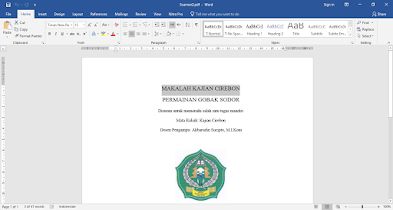
Pertama, siapkan file PDF Anda yg akan diedit. Disini aku akan mencontohkan cara mengedit arsip PDF output scan dokumen ke PDF dalam artikel sebelumnya.

Buka Microsoft Word serta pilih Open Other Documents atau sanggup pula dengan menekan CTRL+O buat membuka arsip PDF Anda yang akan diedit.


Pilih Browse, cari lokasi file PDF Anda disimpan dan klik Open.


Muncul ventilasi pemberitahuan buat melakukan proses pengubahan arsip PDF ke pada format word. Klik OK.


Selesai, sekarang Anda sudah dapat mengedit goresan pena di PDF dengan Microsoft Word.


Untuk menyimpannya pulang setelah selesai diedit, klik menu File serta pilih Save. Apabila Anda ingin hasil dokumen yang telah diedit tadi berformat PDF lagi, Anda wajib melakukan convert word ke PDF. Caranya sederhana, pada Save as type pilih PDF (*.pdf) lalu klik Save.


Edit Tulisan pada PDF menggunakan Nitro

Jika Anda cek beberapa artikel saya sebelumnya, hampir selalu aku merekomendasikan Nitro ini menggunakan segala kelebihannya menjadi aplikasi yg bisa dipakai sesuai tutorial apa yg sedang dibahas. Dan kali ini pun sama, Nitro bisa juga dijadikan sebagai aplikasi edit file pdf.

Lalu bagaimanakah cara edit PDF offline menggunakan Nitro? Simak serta ikuti tutorialnya berikut adalah.

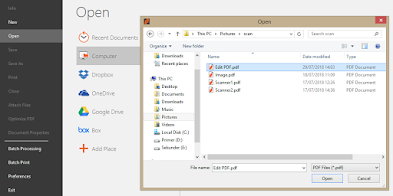
Jalankan aplikasi Nitro yg sudah terpasang dan buka arsip PDF Anda dengan mengklik pilihan menu File >> Open >> Computer >> Browse. Cari lokasinya dan klik Open.


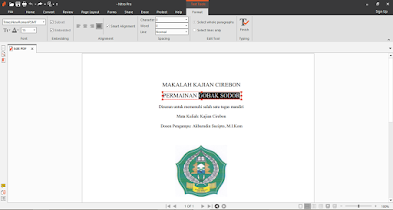
Lihat panel pilihan menu yg berada pada kiri atas software Nitro. Anda akan mendapati tiga buah tool, yakni Hand Tool, Edit Tool, serta Zoom Tool. Pilih Edit Tool buat mengedit PDF Anda.


Letakkan kursor pada goresan pena PDF yang akan Anda edit. Klik goresan pena tersebut dan mulailah edit tulisan Anda.


Anda juga tentunya bisa mengganti jenis font, berukuran font, dan memberi warna pada font tulisan Anda. Setelah pengeditannya selesai, klik Finish.


Terakhir, simpan kembali PDF yang sudah Anda edit dengan pilihan menu File >> Save atau File >> Save As untuk menjadikannya dokumen yang baru.


Cara Edit PDF Online

Satu lagi tool yg dapat Anda pakai buat mengedit PDF di PC Anda merupakan tool Online. Cara edit pdf online ini dapat diartikan jua menggunakan cara edit arsip pdf tanpa software, karena memang Anda hanya membutuhkan koneksi internet pada proses pengerjaannya.

Salah satu tool Edit PDF online yang aku rekomendasikan buat Anda pakai merupakan Sejda.com. Untuk itu, akses terlebih dahulu halaman web tersebut melalui web browser yg Anda pakai.

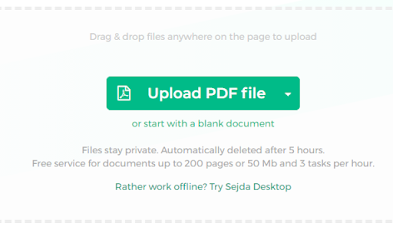
Klik Upload PDF File buat menambahkan arsip PDF yang akan Anda edit.


Mulailah edit PDF Anda. Dengan Sejda, Anda sanggup menambah/menghapus/merubah tulisan, menyisipkan gambar dan tautan, menciptakan Shapes, serta masih poly lagi yang lainnya.


Klik Apply changes dan tunggu beberapa saat bila PDF Anda sudah selesai diedit.


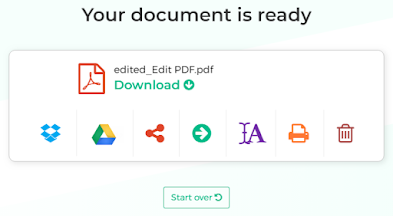
Your document is ready, saatnya Anda klik download PDF yg sudah diedit buat disimpan dalam penyimpanan laptop Anda.


Cara Edit Tulisan pada PDF dengan HP Android

Selain digunakan pada PC, Microsoft Word jua sudah hadir di Playstore dan Appstore. Dan tentunya, Anda mampu memasang serta menggunakannya dalam tutorial cara mengedit file PDF pada HP Android ini.

Sebenarnya aku telah membahas secara lebih jelasnya tentang cara mengedit PDF di Android ini dalam artikel sebelumnya, cara memakai camscanner. Silahkan Anda cek artikel tadi dan sorot ke bagian cara menghilangkan watermark camscanner dan ikuti tutorialnya disana.

Kesimpulan

Cara edit goresan pena di PDF dapat diakukan melalui PC maupun HP Android Anda. Software atau tool yang digunakan untuk mengedit PDF di PC adalah Microsoft Word, Nitro Pro, dan Sejda.com yang merupakan tool online. Adapun cara mengedit pdf di HP, Anda bisa menggunakan aplikasi Word yang tersedia di Playstore dan App Store.

Baiklah, sekian artikel tentang cara mengedit file PDF ini aku sampaikan, semoga menggunakan adanya artikel ini dapat membantu Anda khususnya dalam urusan penyuntingan dokumen. Apabila Anda rasa artikel ini bermanfaat, silahkan share artikel ini dalam kawan-kawan Anda jua. Terima kasih serta Salam Tekno.

CARA DOWNLOAD FILM DI LAPTOP DARI INTERNET TERBARU DAN GRATIS

Apakah Anda sedang merasa bosan? Ingin menghibur diri menggunakan menonton film? Mau nonton ke bioskop akan tetapi dompet lagi menipis? Jangan murung , kali ini Salam Tekno akan menunjukkan artikel tentang cara download film pada laptop menurut internet yg mudah-mudahan bisa membantu Anda.

Selain mendengarkan musik, menonton film bagi sebagian orang memang sebagai penghibur pada ketika bosan, bahkan waktu ini ada pula yg menjadikannya sebagai hobi. Untuk itu, cara mendownload film berdasarkan internet ini aku rasa sangat penting buat diketahui sang setiap penikmat juga pecinta film.


Jika Anda mencari cara download film pada laptop lewat google, akan ada banyak website penyedia film perdeo yang akan Anda temukan. Namun sayangnya, kebanyakan dari website tersebut menyediakan film-film yg bukan versi originalnya, alias bajakan.

Meskipun demikian, tentunya masih ada beberapa website penyedia film legal gratis yg terdapat pada internet ketika ini. Mau memahami apa saja nama-nama website tersebut? Simak di bawah ini.
Artikel Menarik Lainnya:
Anda seseorang pelajar atau mahasiswa? Butuh materi surat keterangan buat merampungkan tugas Anda? Bingung dimana serta bagaimana mencarinya? Jangan panik, silahkan kunjungi cara download pdf ini buat membantu Anda.

Website Penyedia Film Legal Gratis buat Anda Download

Beberapa website untuk cara download film pada laptop yang akan saya sebutkan di bawah ini telah saya rangkum dari berbagai sumber, beneran legal tidaknya saya sendiri tidak mengetahuinya secara pasti. Adapun website tersebut adalah:

1. Retrovision

Retrovision adalah salah satu situs penyedia film legal terbaik yg bisa Anda coba buat mendownload film pada laptop dari internet. Tampilannya yg sangat user-friendly akan menggunakan gampang Anda menemukan banyak sekali film berdasarkan kategorinya.

Adapun kategori film yang disajikan sang situs ini sangat beragam. Di antaranya seperti petualangan, lawak, crime, kartun, horor, perang, drama, dan masih poly lagi kategori lainnya.

2. YouTube

Siapa kini yg nir mengenali situs yg satu ini. Dengan jutaan video yang dimilikinya, YouTube memang tengah sebagai situs berbagi video yg sangat populer serta menjadi favorit bagi sebagian orang.

Ada banyak sekali channel yang mengupload film-film seru yg bisa Anda temukan. Sehingga poly sekali orang yang mencari cara mendownload film pada laptop berdasarkan youtube. Next artikel akan aku bahas tentang hal tersebut.

3. PopcornFlix

Cara download film di laptop secara legal berikutnya merupakan melalui situs PopcornFlix. Di situs ini, Anda akan disuguhkan sang ribuan film yang dapat Anda temukan dari kategorinya.

PopcornFlix juga memiliki seluruh koleksi film asli dari National Geographic dan pula film dokumenter lainnya yang sangat menakjubkan dan harus buat Anda tonton.

4. Suka Movie

Jika Anda ingin memahami website penyedia film Indonesia perdeo, Suka Movie adalah jawabannya. Di situs ini Anda akan menemukan banyak sekali film-film Indonesia dan Hollywood terbaru yang sangat seru berdasarkan banyak sekali aliran film yang terdapat.

Cara download film 2018 pula akan Anda temukan disini. Sebut saja film Battle of Surabaya, Filosofi Kopi 2, Ayat-Ayat Cinta 2, Rafathar, serta film-film 2018 lainnya telah tersedia buat Anda unduh di situs ini. Keren kan?

Tentunya masih poly lagi website penyedia film Indonesia dan Hollywood gratis lain yg serupa dengan beberapa website pada atas. Di antaranya ada Indonesia Movie 21, ElshaFilm, serta sebagainya.

Nah, itulah beberapa situs website penyedia film legal yang bisa Anda unduh secara gratis. Lalu bagaimanakah cara download film pada laptop melalui situs-situs tersebut? Simak tutorialnya berikut ini.

Cara Download Film di Laptop dari Internet Gratis

Pertama, siapkan laptop yang telah terhubung menggunakan internet. Usahakan pasang pula perangkat lunak downloader seperti Internet Download Manager atau yang sejenisnya untuk mempercepat proses unduhan nanti. Jika tidak, cara download film pada laptop tanpa idm juga tidak menjadi masalah.

Pergi ke salah situs penyedia film sah yang telah aku bagikan pada atas. Dalam tutorial cara unduh film ini saya akan mencontohkan menggunakan situs Suka Movie. Apabila Anda mengikuti cara download film ini dengan website yg lain, aku kira caranya hampir sama dengan yg saya contohkan di Suka Movie.

Silahkan pilih film apa yg akan Anda unduh. Untuk mencari film, Anda bisa memanfaatkan kotak search di Suka Movie. Saya ambil model menggunakan film Deadpool 2.


Gulir ke bawah pada bagian Link Download. Pilihlah kualitas film yg tertera disana, semakin tinggi yang Anda pilih maka semakin indah gambar pada film nanti, namun semakin besar pula ukuran filmnya. Pilih jua server unduhan yg akan digunakan, buat unduhan yang cepat aku merekomendasikan Anda buat memilih Openload atau G-Drive.

Baca Juga:
File film atau video memang poly menghabiskan kapasitas penyimpanan laptop Anda. Untuk mengatasinya, bacalah artikel cara kompres video ini buat mengecilkan ukuran film yg Anda punya.
Anda akan dialihkan dalam page Safelink sukamovie. Tunggu sebentar hingga hitungan mundur terselesaikan, lalu klik Visit Link.


Halaman Open Load akan terbuka. Tunggu hitungan mundur terselesaikan dan klik Free Download buat mulai mendapatkan film Anda.


Proses download film akan berlangsung. Lama tidaknya tergantung koneksi internet yang Anda miliki. Tunggu proses unduhannya selesai serta selamat menikmati film Anda.


Nah, misalnya itulah tutorial cara download film pada laptop menurut internet ini yg dapat saya sampaikan, semoga artikel ini dapat membantu. Jika Anda memahami rekomendasi situs penyedia film gratis yg lain, silahkan membuatkan melalui kolom komentar di bawah ini ya. Sekian serta terima kasih.

KISIKISI SOAL CPNS TKD TKB DAN TRY OUT CAT 2018 2019

Kisi-Kisi Soal CPNS TKD, TKB, dan Try out CAT 2018 - 2019 : Mengerjakan soal ujian CPNS merupakan salah satu tahapan yg harus dijalani peserta tes CPNS untuk sanggup lolos menjadi seseorang pegawai negeri sipil. Tidak eksklusif mengerjakan soal ujian CPNS saat tes berlangsung, salah satu bisnis Anda buat mewujudkan asa menjadi seseorang pegawai negeri sipil tercapai adalah menggunakan jalan mengerjakan latihan soal CPNS yg pernah diujikan pada CPNS tahun – tahun sebelumnya atau soal tes Inteligensia Umum (TIU) yg mempunyai bobot setara.


Tes CPNS perlu dipersiapkan dengan baik serta matang dikarenakan tes ini bukan tes untung – untungan. Mungkin Anda pernah mendengar info dari saudara, sahabat, atau keluarga Anda mengenai tes seleksi CPNS sekarang ini sudah tidak lagi bersih dan banyak yg berhasil lolos menggunakan kapital suap. Namun fakta yg terdapat dilapangan, banyak ribuan orang yang berhasil masuk CPNS dengan amanah dengan cara belajar yang tekun serta banyak jua ribuan orang yang tertipu calo yg mengaku sanggup membuat lulus CPNS menggunakan bayaran sejumlah uang.

Dalam mengikuti tes seleksi CPNS, tentu Anda tidak pribadi mengerjakan soal sekali hanya ketika tes berlangsung bukan? Nah, mampu diumpamakan Anda harus memahami medan perang sebelum berperang. Jadi Anda tentu wajib berlatih mengerjakan latihan soal CPNS dan itu hukumnya harus Anda yang ingin lolos seleksi CPNS 2018. Selain itu Anda juga harus mengetahui Tips Agar Lolos Tes CPNS 2018. Berikut model soal CPNS 2018 yang dapat Anda pakai buat latihan mengerjakan soal ujian CPNS 2018. Sebelum itu Anda perlu memahami materi – materi yg akan diujikan pada saat ujian tes CPNS 2018.

Buka Link Download:
Download test_koran.pdf 
Download test_reading.pdf 
Download test_seri.pdf 
Download TPA-02_25_soal.pdf 
Download TPA-03_70_soal.pdf 
Download TPA-04_60_soal.pdf 
Download TPA-05_48_soal.pdf 
Download TPA-06_33_soal.pdf 
Download TPU-01_60_soal.pdf 
Download TPU-02_20_soal.pdf 
Download TPU-03_20_soal.pdf 
Download TPU-04_60_soal.pdf 
Download PU-08_40_soal.pdf 
Download TPU-09_16_soal.pdf